Quem pode criar uma conta na IDX
Só imobiliárias e construtoras ou incorporadoras criam conta na IDX. O cadastro como corretor autônomo foi encerrado: a tela não oferece mais essa opção, e o servidor recusa o pedido com a mensagem “O cadastro como corretor não está mais disponível. Escolha Imobiliária ou Construtora.”. As contas de corretor que já existiam continuam funcionando.
O corretor continua na plataforma, mas entra como membro, convidado pela empresa. Ele não passa por este cadastro. Veja como em convidar a equipe e definir permissões.
A conta nova começa no plano Essencial, que é gratuito. Não há período de teste dos planos pagos.
Como criar a conta
O cadastro começa na tela Crie sua conta gratuita, onde você cria o acesso com o Google ou com e-mail e senha. Em seguida, a IDX confirma o seu e-mail antes de pedir os dados da empresa.
Com e-mail e senha
- Na tela Crie sua conta gratuita, preencha Email e clique em Continuar com email.
- Preencha Número de telefone (WhatsApp). O código do país vem como 55 e pode ser trocado na lista ao lado do campo.
- Preencha Senha. Abaixo do campo, a frase A senha deve conter pelo menos 6 caracteres. fica verde quando a regra é cumprida.
- Clique em Continuar com email. Ao continuar, você concorda com os Termos e Condições.
Com o Google
Clique em Criar conta com Google. O Google entrega o seu nome e e-mail, e o WhatsApp fica para a etapa seguinte do cadastro.
Regras desta tela
| Campo | Regra | Mensagem quando falha |
|---|---|---|
| Formato de e-mail válido, ainda sem conta na IDX | Por favor, insira um email válido. ou E-mail já cadastrado | |
| Número de telefone (WhatsApp) | Obrigatório, com pelo menos oito caracteres | O celular é obrigatório |
| Senha | Pelo menos seis caracteres | A senha deve conter pelo menos 6 caracteres. |
O e-mail é gravado sempre em letras minúsculas.
A confirmação do e-mail
Depois de continuar, a tela muda para Verifique seu email ou whatsapp. A IDX envia o link para concluir o cadastro ao e-mail e uma mensagem ao WhatsApp informado. O link vale por sete dias. Se o e-mail não chegar, a tela lembra de olhar a caixa de spam, e Voltar para o cadastro recomeça do zero.
O link abre a página Tudo certo! Sua conta foi verificada. O botão Acessar dashboard leva ao Finalizar cadastro.
Como finalizar o cadastro da empresa
O Finalizar cadastro pede quem é você e quem é a empresa, em quatro etapas. Ele aparece uma vez só: depois de concluído, a mensagem Cadastro já finalizado impede um segundo envio.
- Em Vamos finalizar seu cadastro, clique em Continuar cadastro.
- Em Defina seu nome de usuário, preencha Nome e sobrenome e Username e clique em Continuar. Quem entrou com o Google não vê o campo de nome, porque ele vem do Google, e informa aqui o Número de telefone (WhatsApp).
- Em Qual o seu tipo de perfil?, escolha Imobiliária ou Incorporadora ou Construtora e clique em Continuar.
- Em Verificação de credenciais, preencha os dados da empresa. A imobiliária preenche CRECI (válido), CNPJ, Estado e Cidade. A construtora preenche CNPJ, Estado e Cidade.
- Clique em Finalizar cadastro.
Regras de cada campo
| Campo | Regra | Mensagem quando falha |
|---|---|---|
| Nome e sobrenome | Pelo menos quatro caracteres, só letras, espaços e hífens, sem palavra reservada | Seu nome deve conter no mínimo 4 caracteres., O nome deve conter apenas letras, espaços e hífens. ou O nome completo contém uma palavra reservada. |
| Username | De quatro a 30 caracteres, só letras, números, _ e -, sem palavra reservada, livre na IDX |
Seu nome de usuário deve conter no mínimo 4 caracteres., Seu nome de usuário deve conter no máximo 30 caracteres., O username deve conter apenas letras, números, _ e -, O username contém uma palavra reservada. ou Nome de usuário já está em uso |
| CRECI (válido) | Obrigatório para imobiliária | CRECI é obrigatório. |
| CNPJ | Obrigatório, com 14 dígitos e dígitos verificadores válidos | CNPJ é obrigatório, CNPJ deve conter 14 dígitos ou CNPJ inválido |
| Estado | Obrigatório, escolhido na lista | Estado é obrigatório |
| Cidade | Obrigatória, escolhida na lista de cidades do estado | Cidade é obrigatória |
A palavra reservada vale em qualquer parte do texto. A lista inclui, entre outras, admin, root, system, support, user, test, demo, example, public, private, manager, owner, master, access, control e backup.
O que o cadastro grava
Ao concluir, a IDX grava o seu nome, o username, o tipo de perfil, o estado, a cidade, o CNPJ e, na imobiliária, o CRECI. A conta recebe o selo de verificada e a organização nasce no plano Essencial, sem cortesia. Você vai direto para a tela Início.
O que aparece na primeira entrada
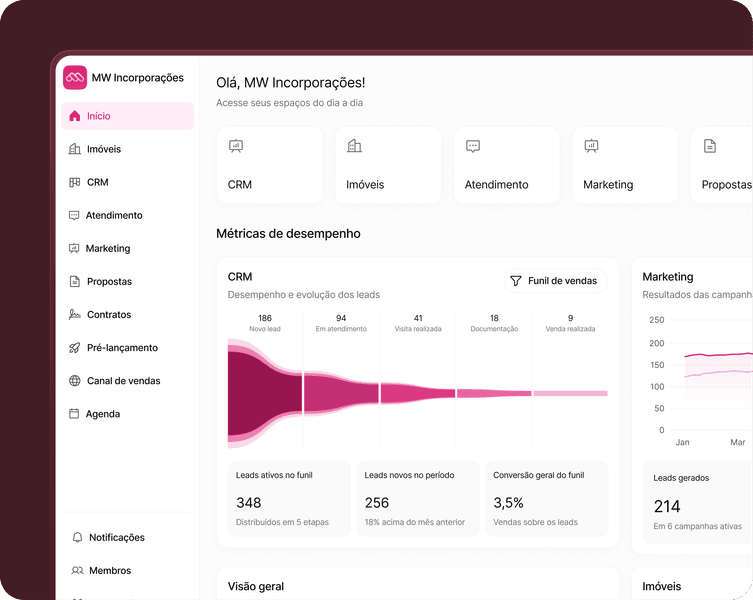
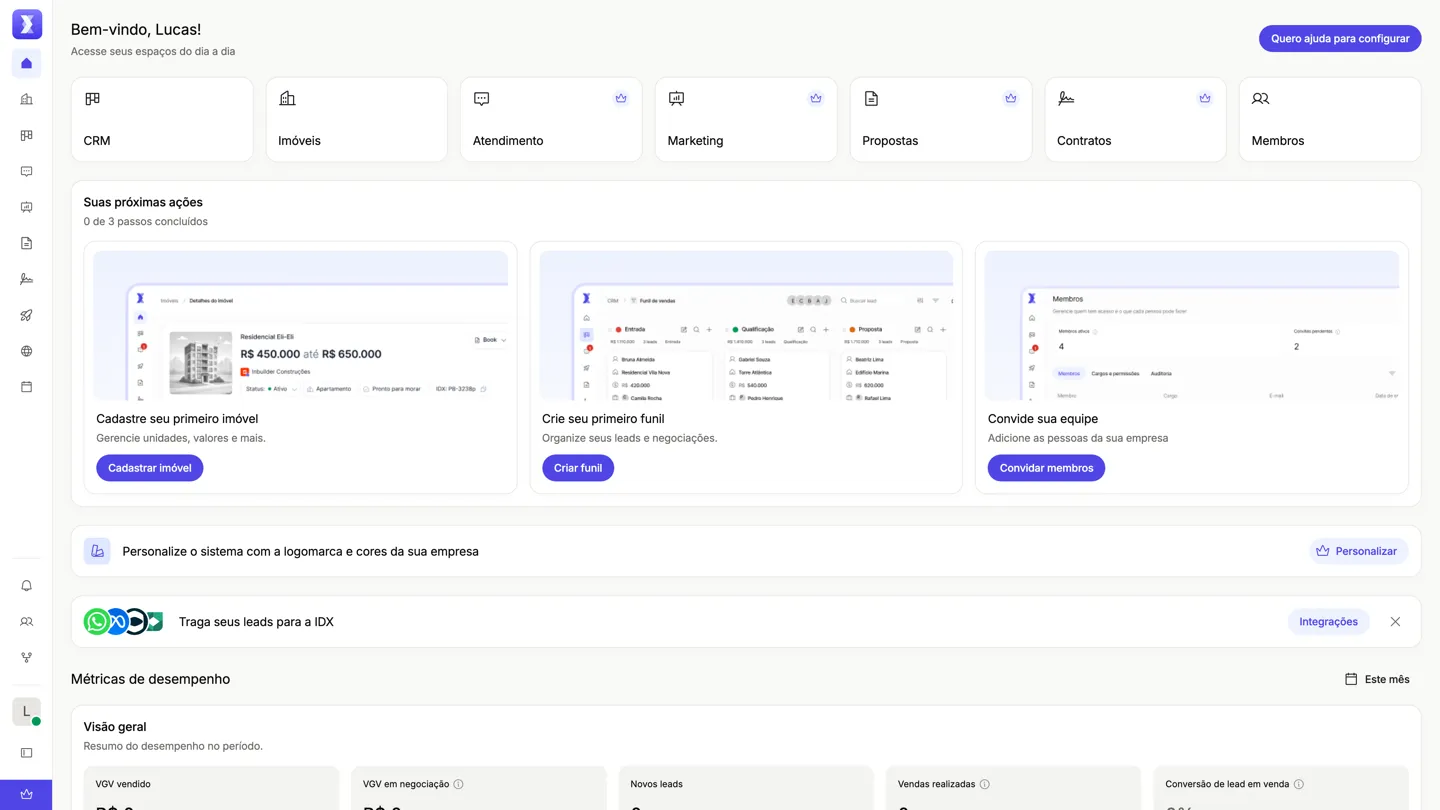
A tela Início abre com o título Bem-vindo e o seu nome, e o apoio Acesse seus espaços do dia a dia. Na primeira entrada depois do cadastro, a IDX solta um confete e abre o tour.
O tour de boas-vindas
O diálogo Sua conta está pronta diz “Assista ao tour e veja onde fica cada espaço da IDX.” e traz um vídeo mudo, com legenda ligada. Ele fecha por Começar agora, Pular tour, X, Esc ou clique fora. Depois de fechado, não volta em nenhum aparelho. Com a opção de reduzir movimento ligada no aparelho, não há confete e o vídeo não começa sozinho.
Membros convidados não veem esse tour.
Os blocos da tela inicial
| Bloco | O que mostra | Quem vê |
|---|---|---|
| Quero ajuda para configurar | Abre a oferta “Tenha um especialista da IDX ao seu lado”: configuração por videochamada, especialista para orientar a equipe, ajuda com dúvidas e integrações e suporte prioritário. É exclusiva do plano Avançado, e o botão Conhecer planos abre os planos | Todos |
| Atalhos | CRM, Imóveis, Atendimento, Marketing, Propostas, Contratos e Membros, com o que o menu mostra para você | Todos, conforme o cargo |
| Suas próximas ações | Os três primeiros passos | Todos, menos corretor |
| Personalize o sistema com a logomarca e cores da sua empresa | O botão Personalizar, que leva à Identidade visual. Esta faixa não se fecha | Quem pode editar a identidade visual |
| Traga seus leads para a IDX | O botão Integrações. Fecha no X, e a escolha vale para todos os seus aparelhos | Quem vê as Integrações |
| Métricas de desempenho | Visão geral, Imóveis, CRM, Marketing, Propostas e Contratos, com o filtro de mês | Cada seção conforme a permissão do módulo |
Os três primeiros passos
A seção Suas próximas ações mostra quantos passos você concluiu e um cartão para cada um:
| Passo | Botão | Leva a | Conta como feito quando |
|---|---|---|---|
| Cadastre seu primeiro imóvel | Cadastrar imóvel | A lista de imóveis | Há ao menos um imóvel seu (unidade não conta) |
| Crie seu primeiro funil | Criar funil | A lista de funis, já com a criação aberta | Há ao menos um funil seu |
| Convide sua equipe | Convidar membros | Membros, já com o convite aberto | Há ao menos um membro ativo ou um convite pendente |
O botão só aparece para quem pode fazer o passo. Cada passo concluído troca o botão pelo selo Concluído. Com os três feitos, a seção some.
Métricas fora do plano
Nenhuma seção de métricas some por causa do plano. Quando o plano não inclui o recurso, a seção mostra a estrutura vazia sob um véu com cadeado, a frase “Estas métricas pertencem a uma funcionalidade do plano” e o nome do plano, e o botão Desbloquear, que abre os planos. Nesse estado a IDX não lê nem envia número nenhum.
A apresentação de cada módulo
Na primeira vez que você abre Imóveis, CRM, Atendimento, Marketing, Pré-lançamento, Propostas, Contratos, Automações e Canal de vendas, a IDX mostra uma apresentação curta do módulo. O botão Explorar, o X, o Esc ou um clique fora fecham, e ela não abre de novo naquele módulo.
Onde fica cada módulo no menu
A barra lateral reúne os módulos, nesta ordem, e cada um aparece só para quem tem permissão de ver.
| Item do menu | O que tem dentro | Plano |
|---|---|---|
| Início | A tela inicial descrita acima | Todos |
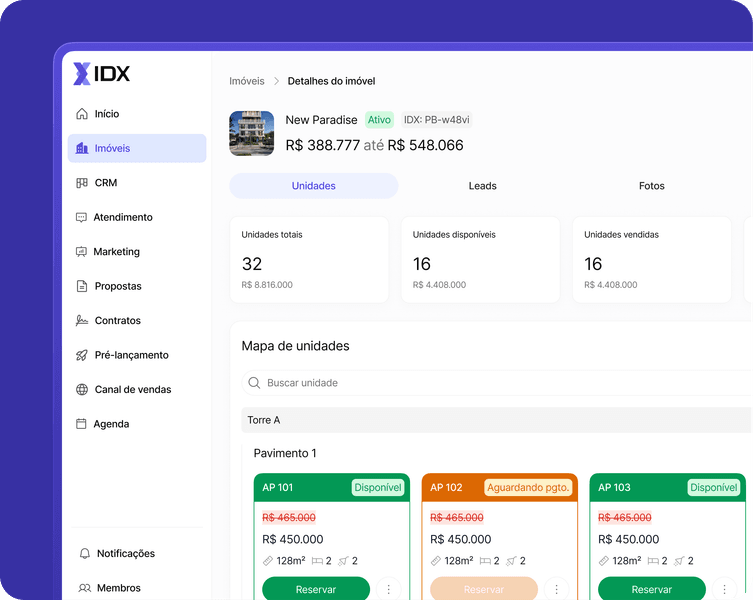
| Imóveis | A lista dos seus imóveis e empreendimentos, com unidades e a tabela de vendas pública de cada um | Todos |
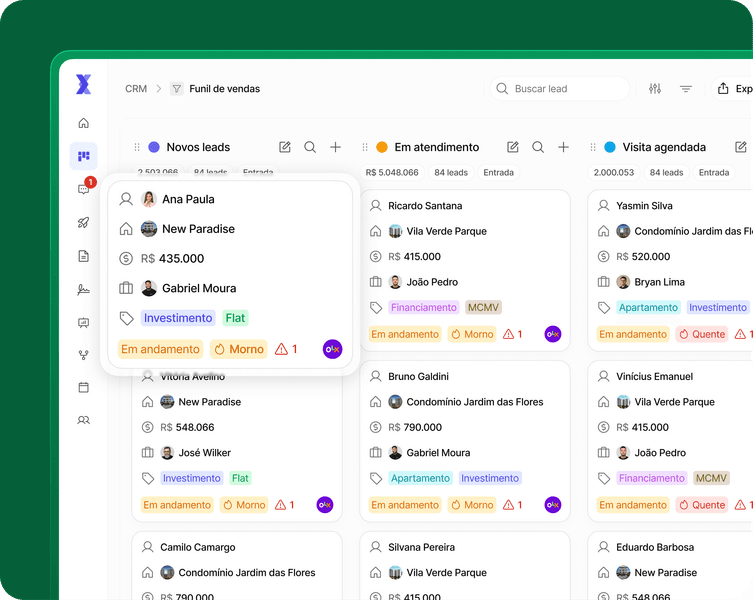
| CRM | As abas Funis, Leads, Roleta, Agente IA e Relatórios. Agente IA e Relatórios aparecem só para quem tem acesso completo ao CRM | Todos; Roleta e Agente IA no Profissional |
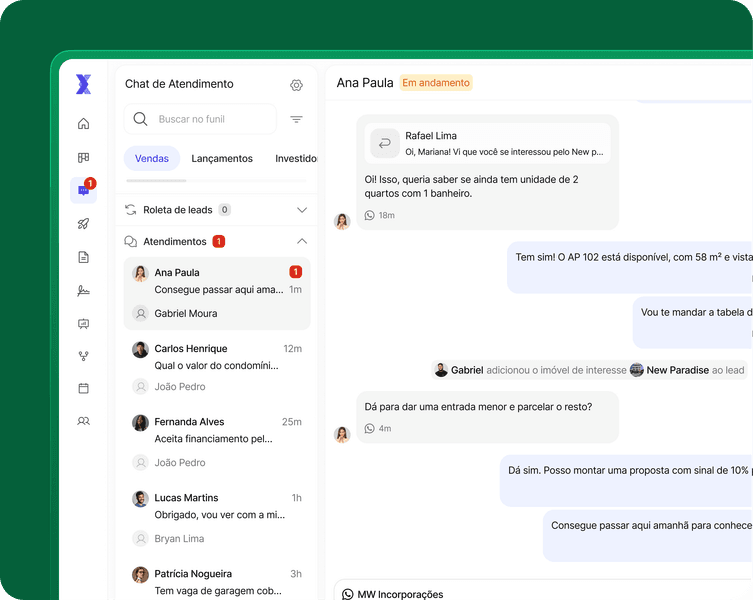
| Atendimento | A caixa de conversas do WhatsApp e as configurações do atendimento | Profissional |
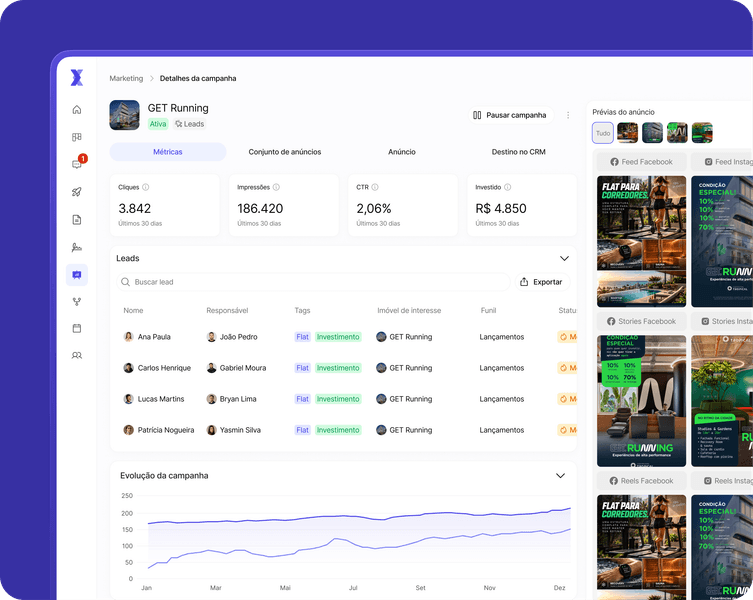
| Marketing | As abas Campanhas, Leads, Relatórios e Formulários, ligadas à conta de anúncios da Meta | Ver e conectar em todos; gerir no Avançado |
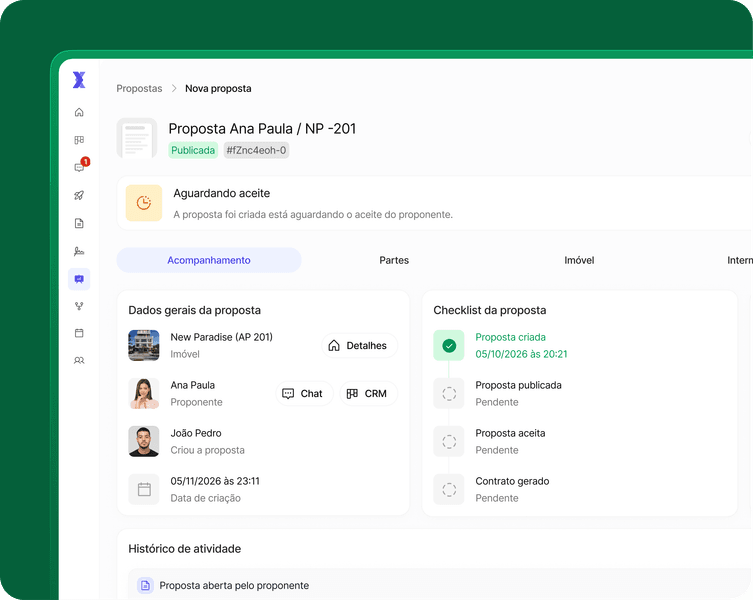
| Propostas | A lista de propostas e o editor de cada uma | Profissional |
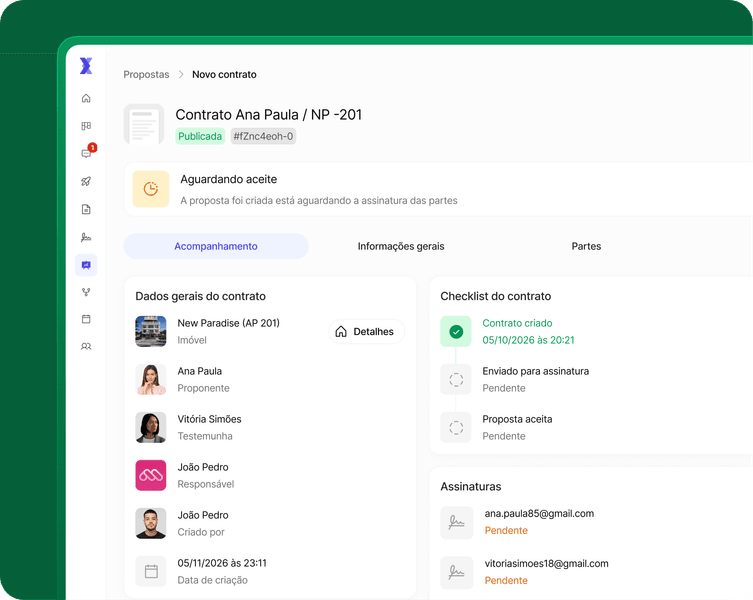
| Contratos | As abas Contratos e Templates | Avançado |
| Pré-lançamento | Os eventos de pré-lançamento. A construtora cria os eventos; a imobiliária participa dos eventos para os quais é convidada | Todos |
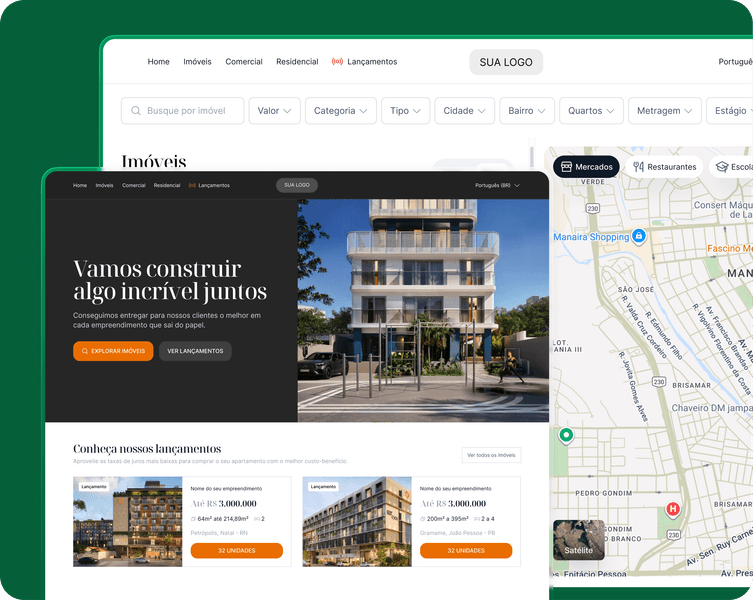
| Canal de vendas | O site de imóveis da empresa, com a escolha dos imóveis e o atalho para personalizar a página inicial | Avançado |
| Agenda | Os compromissos criados na IDX | Profissional |
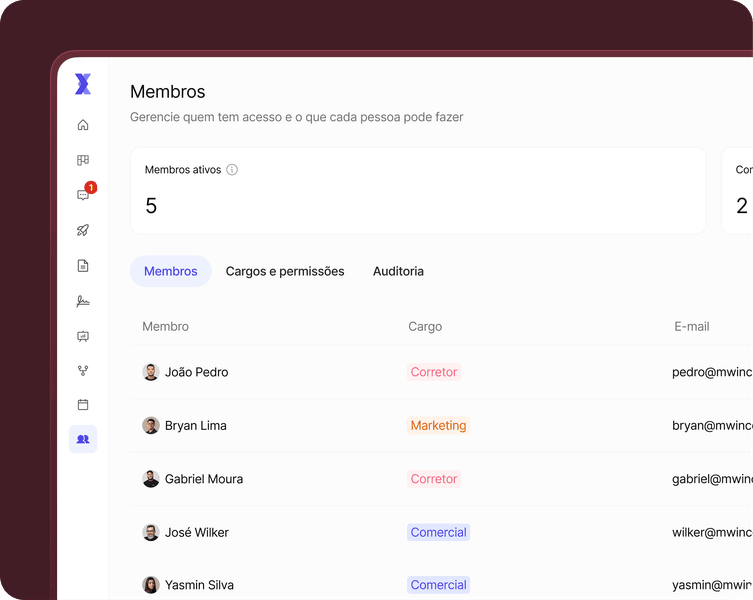
No pé da barra ficam Notificações, Membros (abas Membros, Cargos e permissões e Auditoria) e Automações. Automações aparece só para quem tem acesso completo ao CRM. O membro com acesso ao CRM também vê Roleta de Leads ali.
O menu da conta
O menu da conta abre ao clicar na sua foto, no pé da barra. Ele mostra o seu nome e e-mail e tem:
- Configurações
- Modo escuro, uma chave que vale só para aquele aparelho
- Suporte, para o dono da conta, ou Roleta ativa, para o membro que está numa roleta
- Sair, que pede confirmação em Sair da conta?
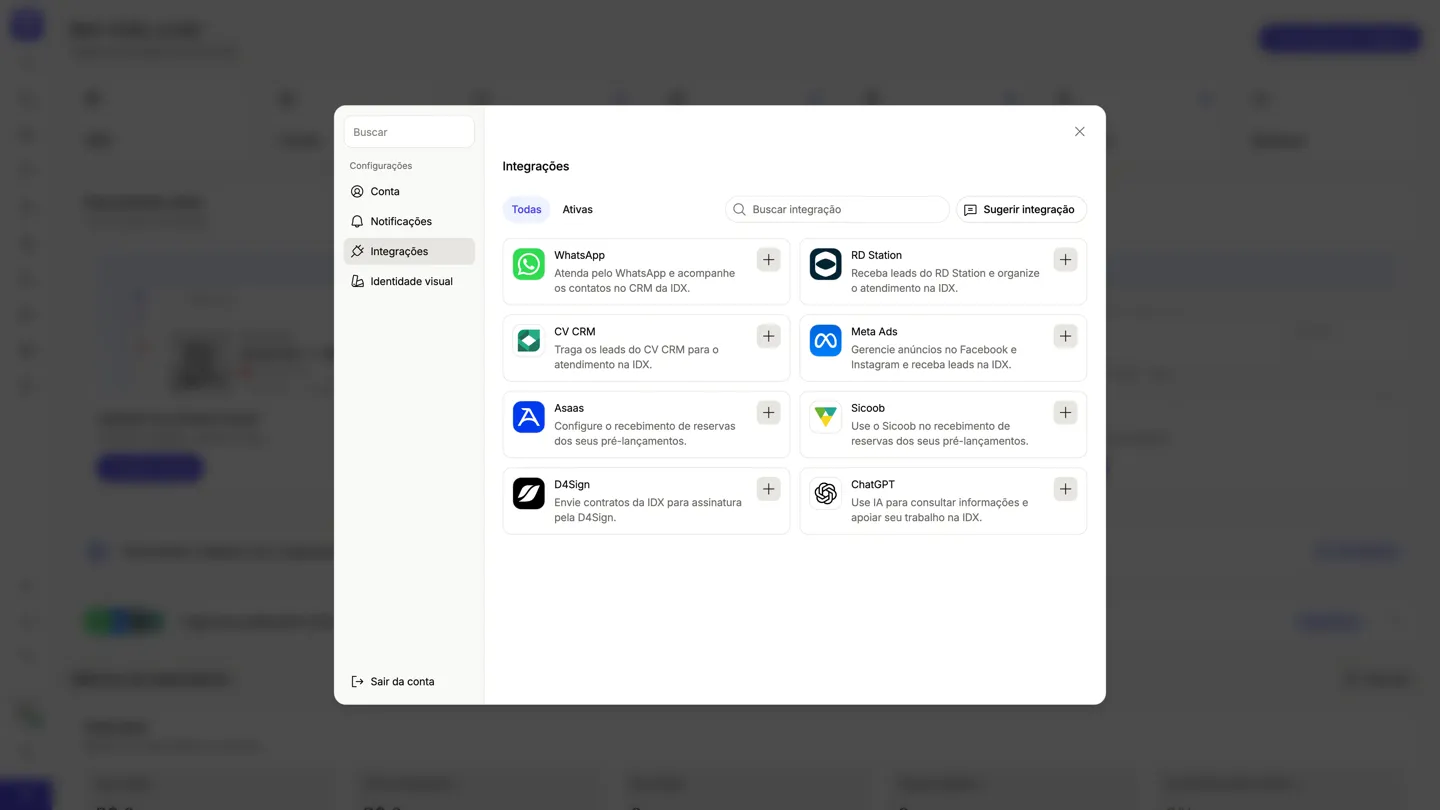
As Configurações
As Configurações abrem num diálogo sobre a tela em que você está, com uma busca no topo. As seções são:
| Seção | O que tem | Quem vê |
|---|---|---|
| Conta | Os seus dados e os da empresa | Todos |
| Notificações | O aviso do navegador quando a roleta entrega um lead, ligado por aparelho | Todos |
| Integrações | WhatsApp, RD Station, CV CRM, Meta Ads, Asaas, Sicoob, D4Sign e ChatGPT | Quem pode ver as configurações, menos corretor |
| Identidade visual | Logomarca e cor da empresa | Quem pode editar as configurações |
| Assinatura e cobrança | O plano em vigor, a cobrança e o histórico | Só o dono da conta |
No pé da coluna fica Sair da conta.
Como ajustar os dados da conta
Os dados da empresa ficam em Configurações > Conta, e tudo grava junto em Salvar alterações, que só aparece quando há algo alterado. Sair com alteração pendente pede confirmação.
| Grupo | Campo | Pode editar? |
|---|---|---|
| Perfil | Avatar (PNG, JPG ou WebP de até 4 MB, com recorte) | Sim |
| Perfil | Nome | Sim |
| Perfil | Nome de usuário | Não |
| Perfil | Tipo de perfil | Não, “Definido no cadastro da conta.” |
| Perfil | Tema: Sistema, Claro ou Escuro | Sim, “Vale só para este aparelho.” |
| Perfil | Contexto da sua empresa, até 6.000 caracteres | Sim |
| Conta | Não | |
| Conta | Senha | Pelo botão de alterar senha, que pede a senha atual. Conta criada pelo Google mostra Sem senha |
| Conta | Número (WhatsApp) | Sim |
| Conta | CNPJ e CRECI | Não |
| Localização | Estado e Cidade | Sim, com a conta verificada |
O Contexto da sua empresa é lido pela IA da IDX para personalizar textos e sugestões. Conte quem é o seu público e como você se comunica.
O Nome que você grava aqui é o que aparece ao lado da logomarca na barra lateral, para você e para os membros, quando a empresa tem a identidade visual aplicada.
O que cada plano libera
O plano define quais recursos a empresa usa, e o cargo define o que cada membro pode fazer dentro deles. São duas regras separadas: sem permissão, o botão some; sem o recurso no plano, o botão fica bloqueado e abre o diálogo de planos.
Recursos por plano
| Recurso | Essencial | Profissional | Avançado |
|---|---|---|---|
| Imóveis | Sim | Sim | Sim |
| CRM | Um funil | Sem limite | Sem limite |
| Membros convidados | Até três | Sem limite | Sem limite |
| Roleta de leads | Não | Sim | Sim |
| Agenda | Não | Sim | Sim |
| Atendimento (WhatsApp e mensagens prontas) | Não | Sim | Sim |
| Propostas | Não | Sim | Sim |
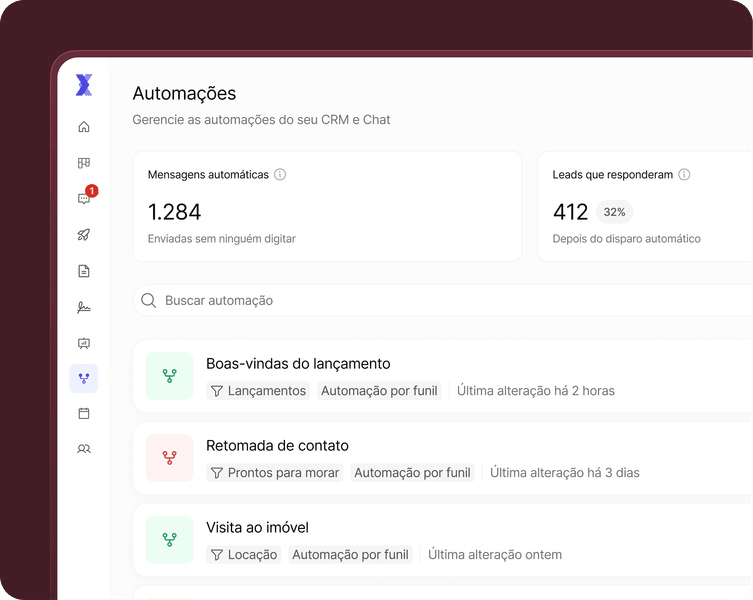
| Automações, com a triagem | Não | Sim | Sim |
| Agente de IA | Não | Sim | Sim |
| Marketing completo (gestão, relatórios, detalhe, conversões) | Não | Não | Sim |
| Contratos | Não | Não | Sim |
| Canal de vendas | Não | Não | Sim |
| Identidade visual | Não | Não | Sim |
Ficam livres em todos os planos:
- as integrações, como RD Station, a API e o cartão da Meta
- conectar a Meta e receber os leads dela no CRM
- as listas de campanhas com métricas, de leads e de formulários do Marketing, em leitura
- a tabela de vendas pública de cada empreendimento
- o pré-lançamento
Preços
O Essencial é gratuito, sem prazo de uso. Os valores do Profissional e do Avançado, mensais e anuais, estão na página de planos.
Os limites do Essencial
- Funis: você cria um funil. Os funis que o pré-lançamento cria sozinho e os funis de parceiros, que são de outra empresa, não contam. Em qualquer plano existe um teto técnico de 30 funis.
- Membros: cabem três membros convidados. O dono da conta não ocupa vaga. Ocupam vaga os membros ativos, os convites pendentes e os desativados; só remover libera.
Com o funil usado, o botão de criar funil fica bloqueado e a tela diz “Você usou o único funil do plano Essencial.”. Com as vagas usadas, o convite fica bloqueado e a tela diz “Sua equipe já tem os 3 membros do plano Essencial”.
Como contratar ou trocar de plano
O botão Desbloqueie o Pro, no pé da barra lateral, abre o diálogo com os planos e marca o seu como Plano atual. Ele não aparece para quem já está no Avançado. O diálogo alterna entre mensal e anual, e o anual vem marcado.
Só o dono da conta contrata. Um membro que abre o diálogo lê “A assinatura é gerenciada pelo responsável pela conta.”. A situação da assinatura fica em Configurações > Assinatura e cobrança.
Quando o plano cai
Se o plano efetivo cair, por cobrança vencida após a carência ou por cancelamento, nada é apagado e ninguém muda de status. Quando o plano volta, o acesso volta sozinho.
- Membros: mantêm o acesso o dono e as primeiras vagas do plano, contando primeiro os ativos, depois os convites pendentes e os desativados, e o mais antigo antes em cada grupo. Quem fica de fora vê “Sua vaga está suspensa” ao entrar.
- Funis: no Essencial fica liberado o funil de entrada ou, sem ele, o mais antigo. Os outros abrem só para leitura, com a faixa “Este funil está bloqueado no plano Essencial”, e continuam recebendo leads das integrações.
Em que ordem configurar a conta
A ordem abaixo segue a dependência entre os módulos: cada passo usa o anterior.
- Revise os dados da empresa em Configurações > Conta e preencha o Contexto da sua empresa.
- Cadastre os empreendimentos e as unidades, como mostra o guia cadastrar empreendimento e unidades. Para muitas unidades, use a importação por planilha.
- Crie o funil de vendas e organize as etapas, como em organizar leads no CRM.
- Crie os cargos e convide a equipe, como em convidar equipe e definir permissões.
- Conecte o número da empresa, como em conectar o WhatsApp. O Atendimento é do plano Profissional.
- Configure a distribuição automática, como em configurar a roleta de leads. A roleta também é do Profissional.
- Aplique a logomarca e a cor da empresa, como em personalizar a identidade visual. Esse recurso é do Avançado.
Como os primeiros passos se conectam com o resto da IDX
O cadastro cria a organização, e tudo o que vem depois pertence a ela. Veja o que cada parte usa do que você configurou aqui:
- Imóveis: o primeiro imóvel conclui um dos três passos da tela inicial. As unidades alimentam a tabela de vendas pública, livre em todos os planos.
- CRM: o primeiro funil conclui outro passo. No Essencial, você cria um funil.
- Membros: o primeiro convite conclui o último passo. O e-mail de convite leva o nome da organização, que é o username do cadastro.
- Roleta, Atendimento, Agenda, Propostas e Automações: dependem do plano Profissional.
- Marketing: conectar a conta da Meta e receber os leads no CRM vale em todos os planos. A gestão das campanhas e os relatórios completos são do Avançado.
- Pré-lançamento: o tipo de perfil decide o papel. A construtora organiza os eventos; a imobiliária participa.
- Contratos, Canal de vendas e Identidade visual: dependem do Avançado. O endereço público do Canal de vendas usa o username.
- Agenda: não sincroniza com o Google Agenda. Ela reúne só o que é criado na IDX.
- Notificações: o aviso no navegador quando a roleta entrega um lead é ligado por aparelho, em Configurações > Notificações.
- IA: o Contexto da sua empresa alimenta as sugestões de texto da IA.
O que não muda depois: o tipo de perfil, o username, o e-mail, o CNPJ e o CRECI não têm tela de edição. Se escolheu errado, fale com o suporte pelo menu da conta.