O que a identidade visual muda na IDX
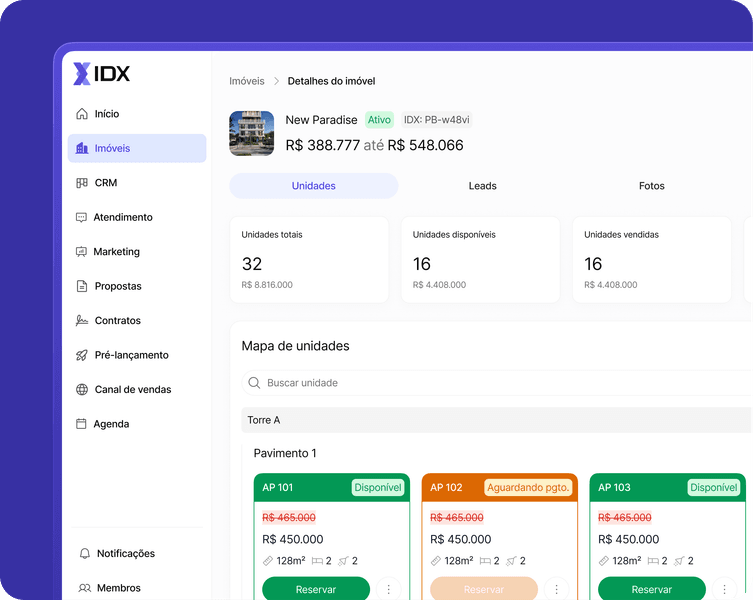
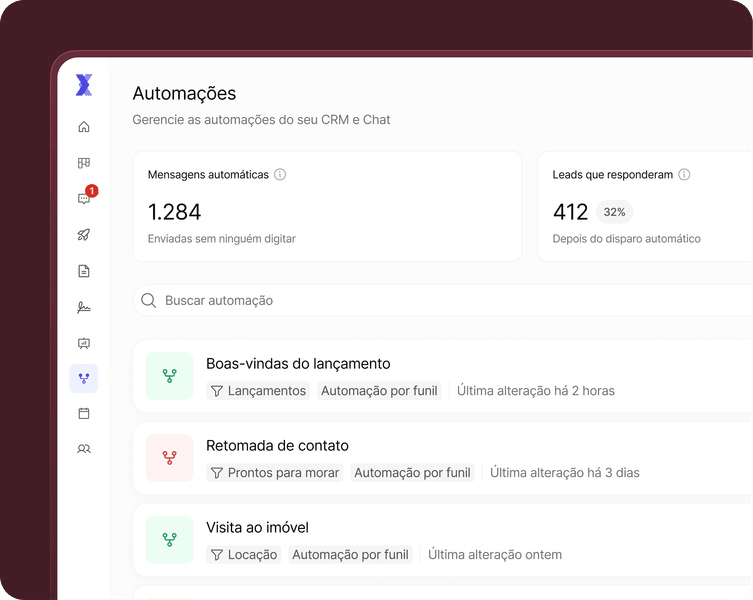
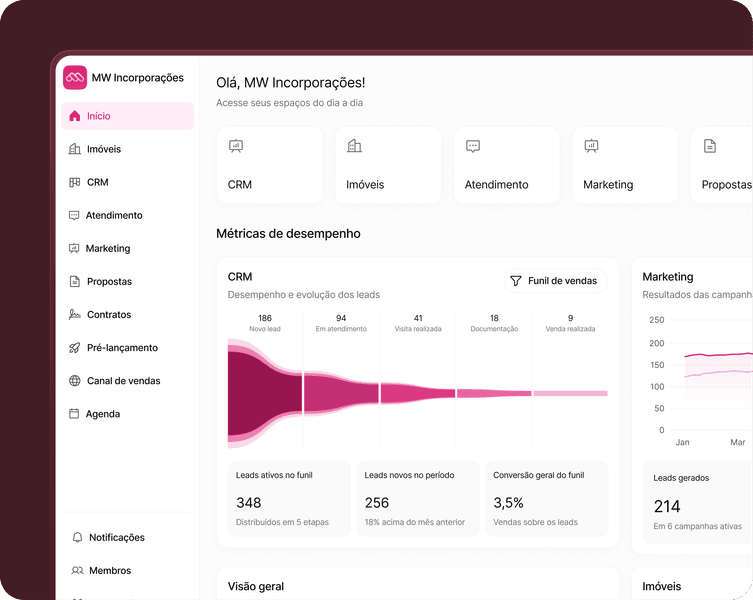
A identidade visual troca a marca da IDX pela da sua empresa em dois pontos: a logomarca e a cor primária. A logomarca entra no lugar do ícone da IDX no topo da barra lateral. A cor pinta os botões principais, os destaques e o anel de foco de todas as telas do sistema.
A mudança vale para a organização inteira. Quando você aplica, todos os membros passam a ver o sistema com a sua marca.
Na barra lateral, a logomarca vem acompanhada do Nome do dono da conta, o campo de Configurações > Conta. Para um membro, aparece o nome do dono, e não o dele. Sem logomarca, ou se a imagem não carregar, a barra volta à marca completa da IDX, sem nome ao lado.
Quem pode personalizar e em qual plano
A Identidade visual é um recurso do plano Avançado. Ela também precisa de permissão, e a IDX confere as duas coisas nesta ordem:
| Situação | O que aparece na seção |
|---|---|
| Sem permissão de editar as Configurações | O aviso “Você não tem permissão para alterar a identidade visual. Peça a quem administra a conta para liberar a edição de configurações no seu cargo.” |
| Com permissão, sem o Avançado | O cartão do recurso, que leva aos planos, no lugar do formulário |
| Com permissão e com o Avançado | O formulário de logomarca e cor |
O dono da conta sempre tem a permissão. Um membro precisa de um cargo com pelo menos Editor em Configurações. Sem essa permissão, a seção Identidade visual nem aparece na coluna das Configurações. Veja como montar cargos em convidar equipe e definir permissões.
A IDX confere o plano de novo no servidor ao aplicar. Uma tela aberta antes de o plano cair não consegue gravar.
Como aplicar a logomarca e a cor
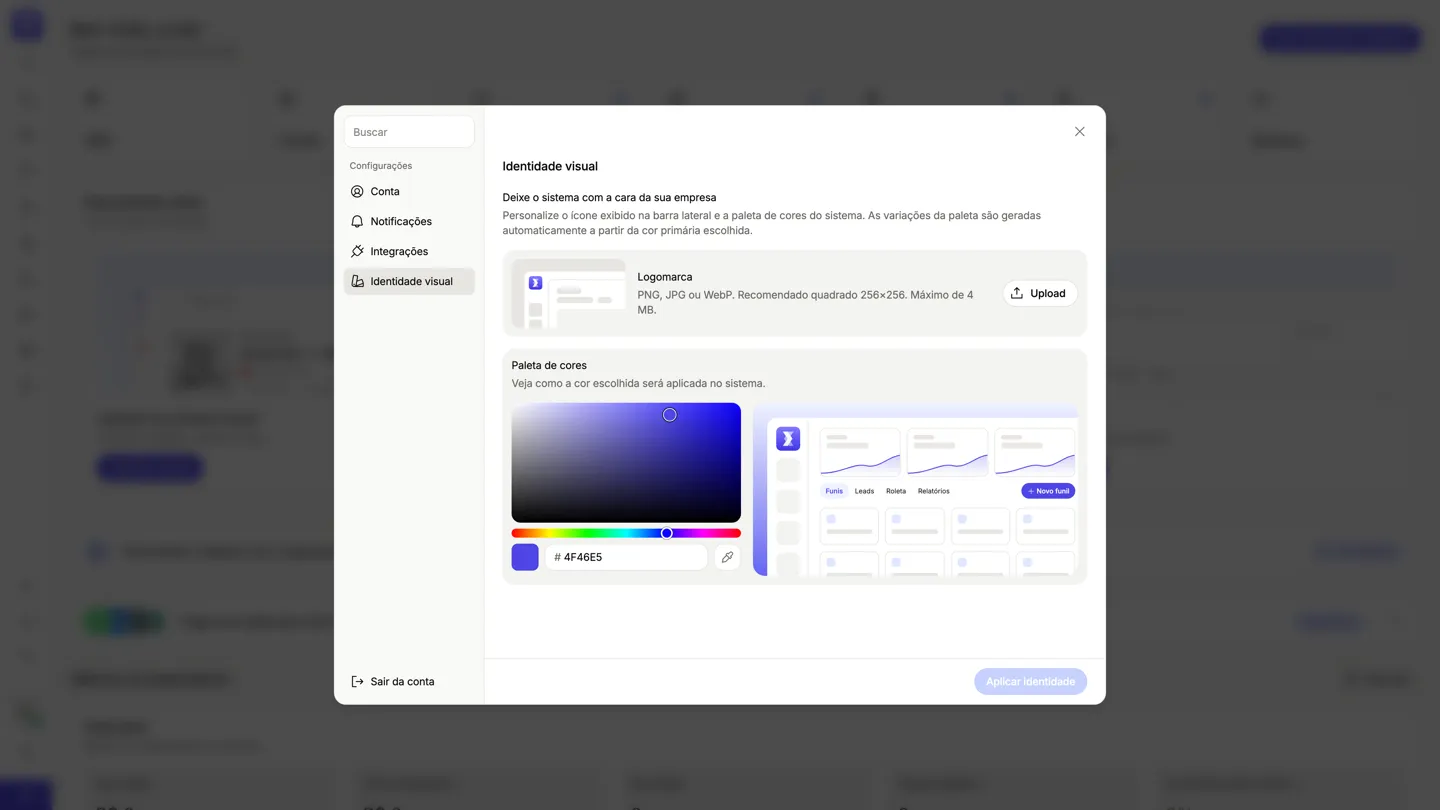
Você monta a identidade em prévia e só aplica quando estiver pronto. Nada muda para a equipe antes do clique em Aplicar identidade.
- Clique na sua foto, no pé da barra lateral, e depois em Configurações.
- Abra Identidade visual.
- Em Logomarca, clique em Upload e escolha a imagem.
- Em Ajustar logomarca, posicione o recorte quadrado e clique em Aplicar.
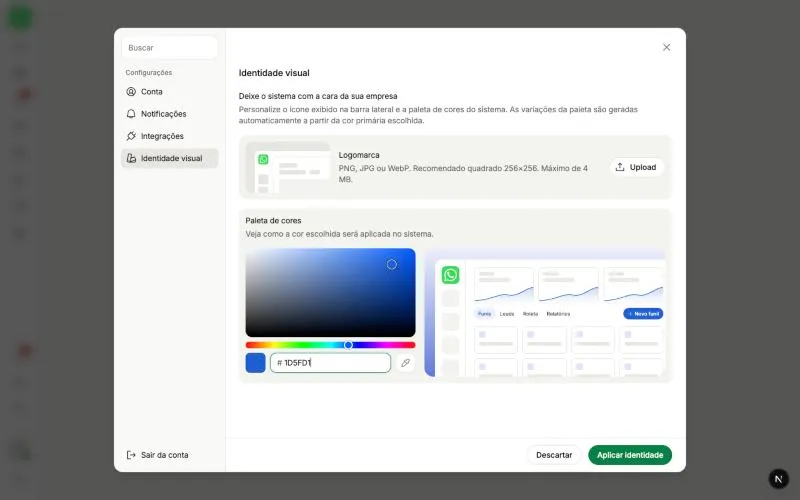
- Em Paleta de cores, escolha a cor no quadro ou digite o código hexadecimal no campo ao lado da amostra.
- Confira a prévia ao lado do seletor.
- Clique em Aplicar identidade.
A seção também abre pela tela inicial: a faixa Personalize o sistema com a logomarca e cores da sua empresa tem o botão Personalizar. Sem o Avançado, o botão fica bloqueado e abre o diálogo de planos.
Que arquivo de logomarca a IDX aceita
A logomarca precisa ser uma imagem PNG, JPG ou WebP de até 4 MB. A tela recomenda um quadrado de 256 por 256 pixels.
| Regra | Como funciona |
|---|---|
| Formato | PNG, JPG ou WebP. Outro formato mostra “Use uma imagem PNG, JPG ou WebP” |
| SVG | Não é aceito. A IDX não tem tratamento seguro para SVG, então a tela não oferece o formato |
| Tamanho do arquivo | Até 4 MB. Acima disso, “O arquivo deve ter no máximo 4 MB” |
| Proporção | Sempre quadrada. O recorte não deixa outra proporção |
| Resultado | Um PNG com a resolução do recorte, sem ampliar a imagem, e com no máximo 2.560 pixels no lado maior |
O recorte
Depois de escolher o arquivo, abre o diálogo Ajustar logomarca: “Ajuste a área de corte arrastando as bordas. Use Girar para rotacionar a imagem.”.
- Arraste as bordas do quadrado para escolher a área.
- Girar gira a imagem 90 graus a cada clique.
- Cancelar descarta o arquivo.
- Aplicar fecha o recorte e mostra o resultado na miniatura e na prévia. A logomarca ainda não foi gravada.
Se o envio do arquivo falhar ao aplicar a identidade, a IDX mostra “Não foi possível enviar a logomarca. Tente de novo.” e não grava nada.
Como escolher a cor
A cor primária sai de um seletor com quatro partes, e a IDX só aceita o formato hexadecimal.
| Parte | Para que serve |
|---|---|
| Quadro de saturação e brilho | Arrastar para clarear, escurecer ou tirar a saturação |
| Faixa de matiz | Escolher a cor de base |
| Amostra e campo hexadecimal | Ver a cor e digitar o código depois do # |
| Pegar cor da tela | O conta-gotas, para copiar uma cor de qualquer lugar da tela. Aparece só nos navegadores que oferecem esse recurso |
O código precisa estar no formato #RRGGBB. Com o campo incompleto, a tela mostra “Use uma cor no formato #RRGGBB.”, a prévia continua com a última cor válida e Aplicar identidade fica travado.
Uma conta que nunca escolheu cor mostra no campo o 4F46E5, o índigo da IDX.
Como a IDX gera a paleta a partir de uma cor
Você escolhe uma cor, e a IDX calcula os outros dez tons. A paleta tem 11 tons, numerados de 25 a 900, e a sua cor é exatamente o tom 600, o dos botões principais e do anel de foco.
| Tom | Como é calculado |
|---|---|
| 25 | 97% de branco misturado à sua cor |
| 50 | 92% de branco |
| 100 | 85% de branco |
| 200 | 72% de branco |
| 300 | 55% de branco |
| 400 | 38% de branco |
| 500 | 20% de branco |
| 600 | A sua cor, sem mistura |
| 700 | 18% de preto misturado à sua cor |
| 800 | 36% de preto |
| 900 | 54% de preto |
Os tons claros servem de fundo, borda e etiqueta, e os escuros servem de texto e de estado ao passar o mouse.
Duas regras protegem a escala:
- Cada tom é mais escuro que o anterior. Se a mistura deixar um tom tão claro quanto o de cima, o que acontece com cores muito claras ou muito escuras, a IDX o escurece em quatro pontos de luminosidade, até o mínimo de 2%.
- O texto sobre a cor cheia fica legível. A IDX escreve em branco sobre cores escuras e em preto sobre cores claras, conforme a luminância da sua cor.
A prévia da seção usa essa mesma conta, presa ao quadro da prévia: o resto da tela segue com a cor salva. O que você vê nos cartões de Funis, Leads, Roleta, Relatórios e no botão Novo funil é o que a equipe vai ver.
Como a cor fica no tema escuro
Quem escolhe a cor escolhe os dois temas de uma vez. A IDX gera a paleta escura a partir da clara: os tons de fundo, de 25 a 500, descem em direção ao fundo escuro, e os tons de texto, de 700 a 900, sobem em direção ao branco.
O tom 600 continua sendo a sua cor. Ele só muda quando a cor é escura demais para ser lida sobre o fundo escuro. Um azul-marinho, por exemplo, vira um azul médio do mesmo matiz. O ponto de parada é onde o texto branco sobre a cor e a cor sobre o fundo escuro têm o mesmo contraste, perto de 4,2 para 1.
No tema escuro, os chips e etiquetas da marca ganham um fundo mais visível, e o texto deles sobe para o tom 800.
O tema é escolha de cada pessoa, em Modo escuro no menu da conta ou em Tema em Configurações > Conta, e vale só para o aparelho. As páginas públicas, como a tabela de vendas e o Canal de vendas, ficam sempre no tema claro.
O que acontece ao aplicar, descartar ou sair
Aplicar grava a cor e a logomarca de uma vez, para toda a organização, sem pedir confirmação.
| Ação | O que acontece |
|---|---|
| Aplicar identidade | Fica habilitado só com alguma alteração e com a cor válida. Grava, mostra Identidade visual aplicada e recarrega a sua tela com a marca nova. Se falhar, mostra “Não foi possível aplicar a identidade.” |
| Descartar | Aparece só com alteração pendente. Volta na hora à cor e à logomarca salvas, sem perguntar |
| Fechar com alteração pendente | A IDX pergunta Descartar as alterações?: “Há alterações que ainda não foram salvas. Se sair agora, elas serão perdidas.” |
Cada aplicação fica registrada na aba Auditoria, em Membros, como “Atualizou identidade visual da organização”.
O que acontece se o plano mudar
A marca acompanha o plano em vigor, sem apagar nada. A IDX confere o plano a cada carregamento das telas e das páginas públicas.
- Saiu do Avançado: o sistema, a tabela de vendas pública e o Canal de vendas voltam à cor e ao ícone da IDX. A cor e a logomarca continuam salvas.
- Voltou ao Avançado: a marca salva volta a aparecer, sem precisar aplicar de novo.
- Pré-lançamento: as páginas públicas de pré-lançamento mostram a logomarca em qualquer plano.
Como a identidade visual se conecta com o resto da IDX
A identidade visual vale em algumas partes da IDX, e não em outras. Veja onde ela aparece:
| Parte da IDX | Cor | Logomarca | Plano |
|---|---|---|---|
| Sistema, para o dono e todos os membros | Sim, nos dois temas | Sim, no topo da barra lateral | Avançado |
| Tabela de vendas pública de cada empreendimento | Sim, inclusive em painéis e avisos | Sim, no lugar da foto de perfil da empresa | Avançado |
| Canal de vendas público | Sim, em todas as páginas do site | Não; o logo do site é enviado no construtor | Avançado |
| Páginas públicas de pré-lançamento | Não | Sim, ao lado do nome da empresa | Qualquer plano |
| Propostas e contratos | Não | Não | — |
| E-mail de convite de membro | Não | Não; leva a marca da IDX | — |
Veja o que cada módulo usa:
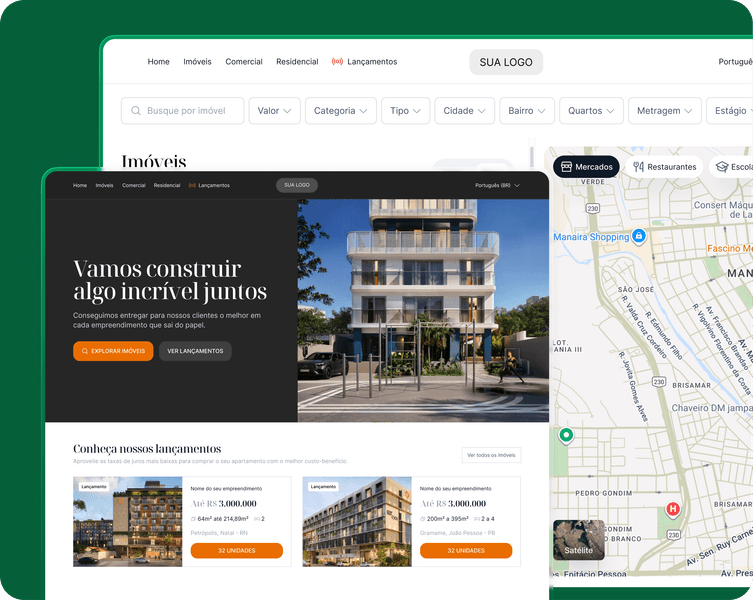
- Imóveis: a tabela de vendas de cada empreendimento usa a sua cor e a sua logomarca. Sem logomarca, a tabela mostra a foto de perfil da conta. Veja cadastrar empreendimento e unidades.
- Canal de vendas: o site usa a cor, mas o logo e o conteúdo são montados no construtor do Canal, nos campos Logo (fundo claro) e Logo (fundo escuro). A prévia do construtor também usa a sua cor. Veja o guia do Canal de vendas.
- Pré-lançamento: as páginas públicas mostram a logomarca da organização em qualquer plano, porque o pré-lançamento é operado pela IDX. A cor dessas páginas não vem da sua identidade visual.
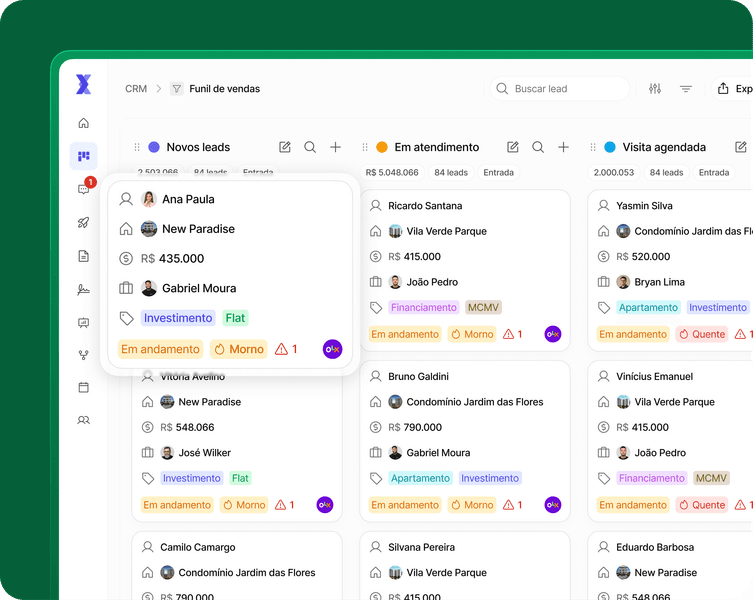
- CRM: botões, abas e destaques seguem a sua cor, mas as etiquetas dos leads têm cores escolhidas uma a uma. Veja organizar leads no CRM.
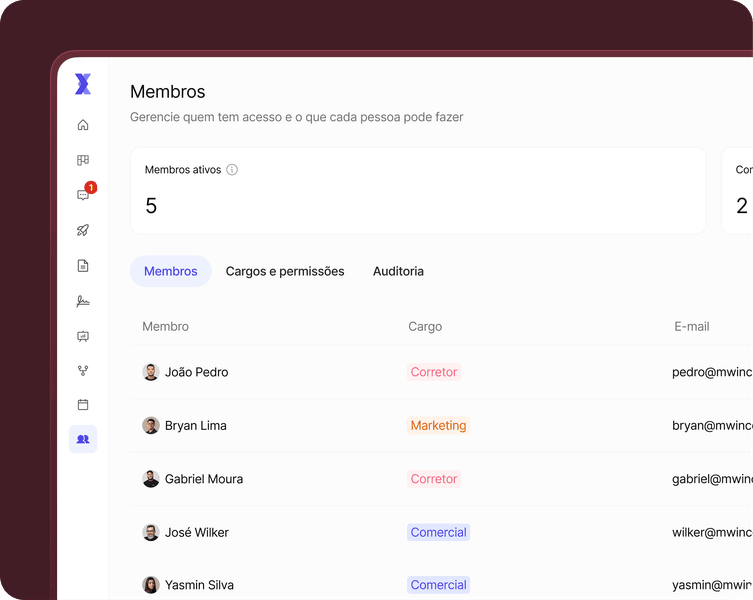
- Membros: cada cargo tem a sua cor, só para identificar o cargo na lista. A marca não muda essas cores.
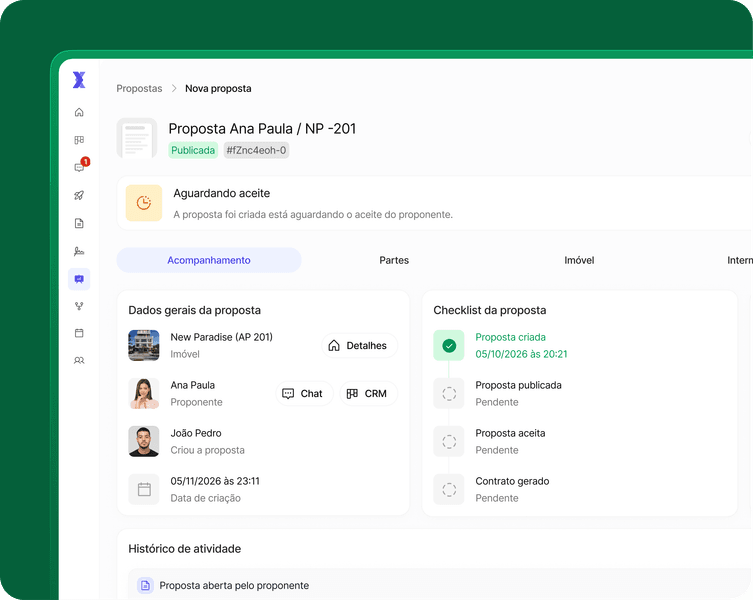
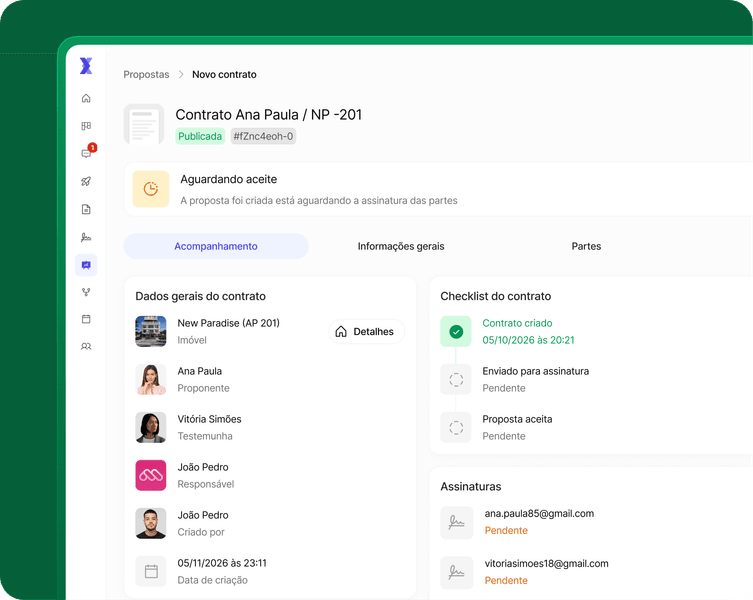
- Propostas e Contratos: as páginas que o cliente abre e o documento do contrato não usam a cor nem a logomarca. Veja da proposta ao contrato.
- E-mail de convite: o convite de membro leva a marca da IDX, e não a da empresa.
- Tela inicial: a faixa Personalize o sistema com a logomarca e cores da sua empresa leva direto à seção. Ela não se fecha e aparece para quem tem permissão de editar a identidade visual.
Para o resto da configuração inicial, veja os primeiros passos na IDX.