Como funciona a equipe na IDX
Na IDX, quem define o que um membro pode fazer é o cargo, e não a pessoa. O membro não tem nenhuma permissão própria: você cria um cargo, escolhe o nível de acesso de cada área e liga o membro a ele. Dois membros com o mesmo cargo têm exatamente o mesmo acesso.
O membro só recebe as permissões do cargo enquanto está Ativo. Com o convite pendente, desativado, removido ou fora das vagas do plano, ele não acessa nada da organização.
O dono da conta, que fez o cadastro da empresa, tem acesso a tudo e não depende de cargo.
Onde a equipe fica na IDX
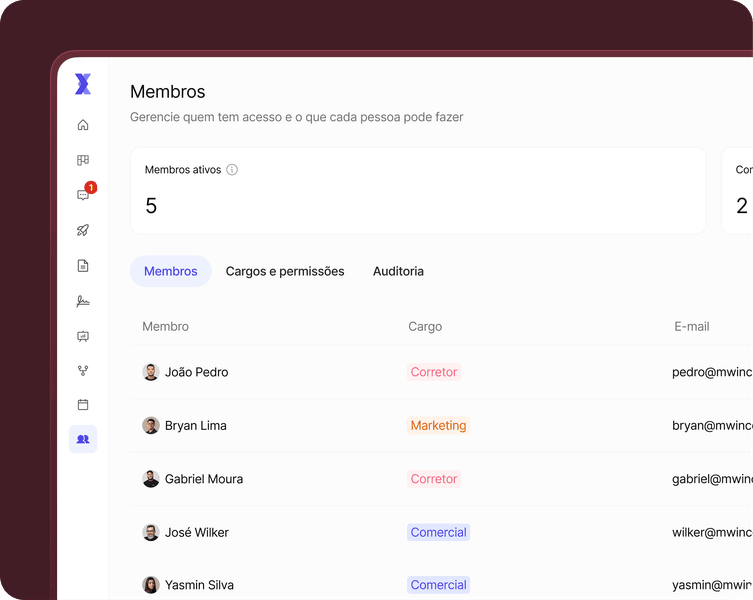
Tudo sobre a equipe fica em Membros, no pé da barra lateral. No topo, dois números:
- Membros ativos: membros com acesso liberado, sem contar convites pendentes nem membros desativados
- Convites pendentes: convites enviados que a pessoa ainda não aceitou
Abaixo, três abas:
| Aba | O que mostra |
|---|---|
| Membros | A lista da equipe, com as colunas Membro, Cargo, E-mail, Data de entrada e Status. Tem a busca Buscar por nome ou e-mail, o botão Filtrar (por Cargo e por Status) e o botão Convidar |
| Cargos e permissões | A lista de cargos, com as colunas Cargo, Membros e Data de criação, a busca Buscar cargo e o botão Novo |
| Auditoria | O registro do que foi feito na equipe |
Para criar cargos, convidar, editar e remover membros, você precisa ser o dono da conta ou ter um cargo com Gerenciamento de membros e cargos marcado como Sim. Sem isso, a área Membros não aparece no menu.
Como criar um cargo
Crie o cargo antes de convidar, porque o convite pede um. Sem nenhum cargo criado, o botão Convidar abre a criação do cargo com o aviso “Para convidar alguém, crie antes um cargo: é ele que define o que o membro pode acessar.”.
- Abra Membros e clique na aba Cargos e permissões.
- Clique em Novo.
- Em Nome, digite o nome do cargo.
- Escolha a cor do cargo.
- Em Permissões, marque um nível para cada área.
- No CRM, marque Apenas leads vinculados se o membro deve ver só os próprios leads.
- No Atendimento, marque WhatsApp próprio se o membro vai atender pelo número dele.
- Em Gerenciamento de membros e cargos, escolha Sim ou Não.
- Clique em Criar cargo.
- Na confirmação Cargo criado, clique em Entendi, ou em Convidar membro se você veio do convite.
Regras do cargo
| Campo ou regra | Como funciona |
|---|---|
| Nome | Obrigatório, com pelo menos dois caracteres (“Nome é obrigatório”). Não pode repetir o nome de outro cargo da empresa (“Ja existe um cargo com esse nome.”) |
| Cor | Uma de dez: Gelo, Cinza, Marrom, Laranja, Amarelo, Verde, Azul, Roxo, Vermelho e Rosa. Só identifica o cargo na lista e nos chips |
| Permissões | Uma linha por área, com um nível por linha |
| Editar | Na aba Cargos e permissões, Editar abre Editar cargo, que salva em Salvar cargo |
| Excluir | Dentro de Editar cargo, Excluir cargo pede confirmação em Excluir cargo?. A IDX recusa enquanto algum membro estiver ligado ao cargo |
O que cada nível de acesso libera
Cada área da matriz tem quatro níveis, e o nível é escolha única: marcar outro troca o anterior.
| Nível | O que o membro recebe na área |
|---|---|
| Sem acesso | Nada. A área não aparece no menu, e a IDX recusa a entrada pelo endereço |
| Apenas visualização | Ver |
| Editor | Ver, criar e editar |
| Acesso completo | Ver, criar, editar, excluir e gerenciar |
Gerenciar é o que a IDX reserva ao gestor de cada módulo, como aprovar contratos ou configurar a roleta. O nível de cada área só tem efeito se a empresa tiver o recurso no plano.
Área por área
As tabelas abaixo mostram o que cada nível muda em cada área da matriz, conforme a IDX confere hoje.
CRM
| Nível | O que libera |
|---|---|
| Apenas visualização | Ver as abas Funis e Leads, os funis e os leads |
| Editor | Criar funis, etapas, leads, etiquetas, tarefas e anotações. Editar e mover leads, transferir leads, editar etapas e funis. Sem poder excluir, o membro pede a exclusão de um lead em Solicitar exclusão, com um motivo de 10 a 500 caracteres, e o gestor recebe a solicitação |
| Acesso completo | Tudo do Editor, mais excluir leads, etapas, etiquetas, tarefas, anotações, contatos e funis, revisar as solicitações de exclusão, definir o funil de entrada, configurar quem acessa cada funil, configurar a roleta, ligar o agente de IA dos funis e ver as abas Agente IA e Relatórios. Libera também a área Automações |
Atendimento
| Nível | O que libera |
|---|---|
| Apenas visualização | Ver as conversas e as mensagens, o estado da conexão, os catálogos e os links |
| Editor | Enviar mensagens de texto, áudio, imagem, vídeo, documento, modelo e catálogo. Criar contatos, links e catálogos. Editar catálogos, arquivar conversas e ligar ou desligar o agente de IA de uma conversa |
| Acesso completo | Tudo do Editor, mais excluir contatos, links e catálogos, bloquear e desbloquear contatos, revisar pedidos de bloqueio e conectar ou desconectar o WhatsApp da empresa |
Propostas
| Nível | O que libera |
|---|---|
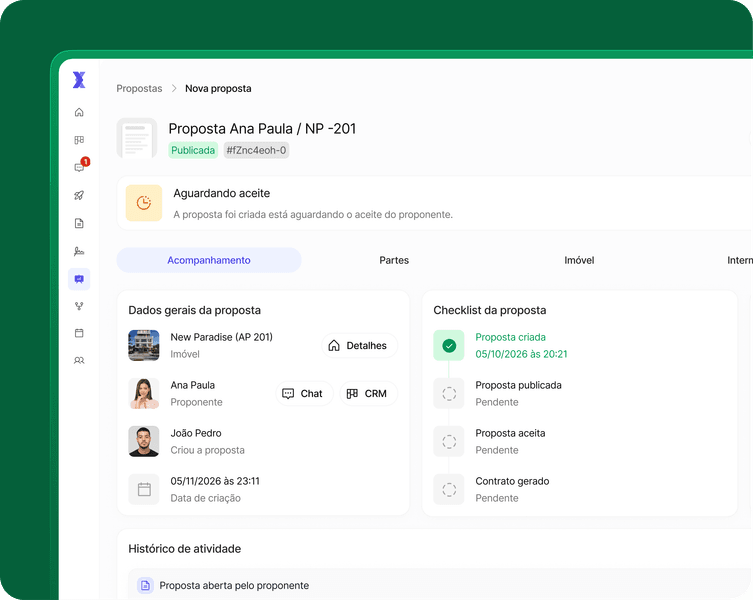
| Apenas visualização | Ver a lista e o detalhe das propostas e os números delas |
| Editor | Criar e editar propostas |
| Acesso completo | Tudo do Editor, mais excluir propostas |
Gerar um contrato a partir de uma proposta pede, além disso, permissão de criar em Contratos.
Contratos
| Nível | O que libera |
|---|---|
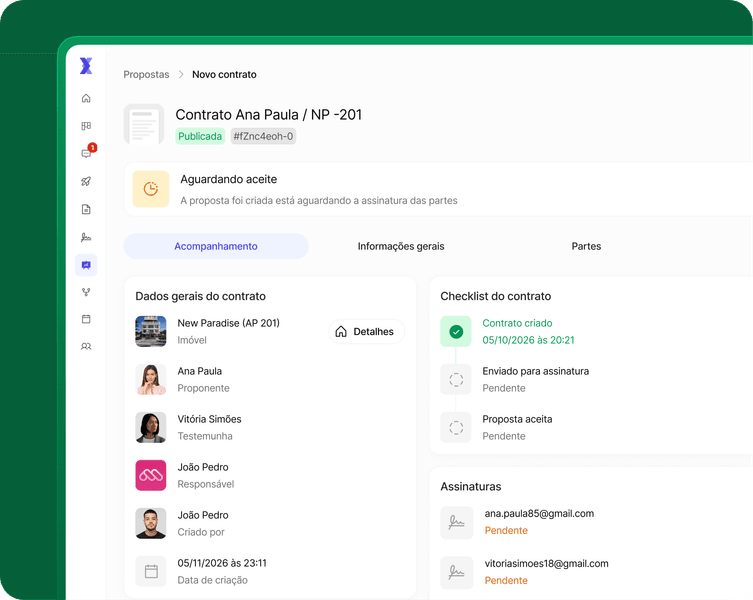
| Apenas visualização | Ver os contratos e os templates |
| Editor | Criar e editar contratos e templates, e enviar o contrato para aprovação do gestor |
| Acesso completo | Tudo do Editor, mais excluir, aprovar ou recusar contratos e enviar para assinatura. O rascunho de quem tem acesso completo vai direto para a assinatura |
Marketing
| Nível | O que libera |
|---|---|
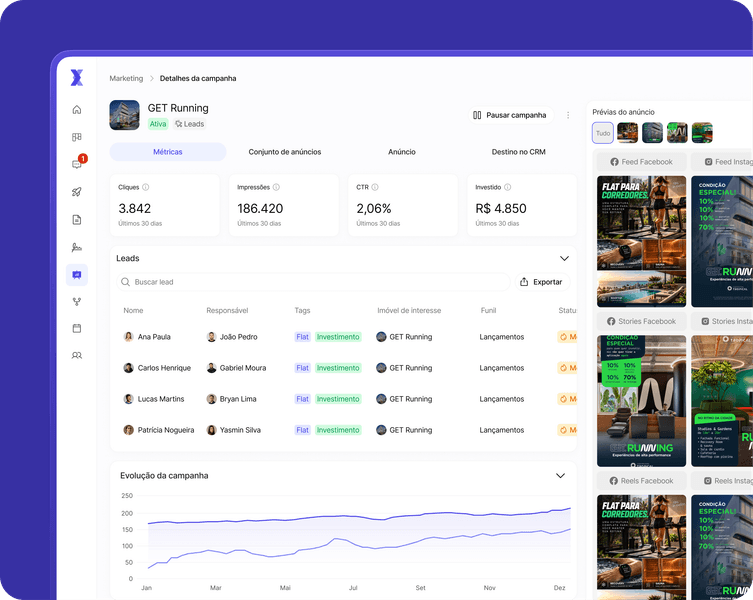
| Apenas visualização | Ver as abas Campanhas, Leads, Relatórios e Formulários |
| Editor | Criar formulários e campanhas a partir de modelos. Editar campanhas, conjuntos de anúncios, anúncios e o destino dos leads no CRM |
| Acesso completo | Tudo do Editor, mais publicar a criação de campanhas na Meta |
Configurações
| Nível | O que libera |
|---|---|
| Apenas visualização | Ver a seção Integrações |
| Editor | Gerenciar integrações, a Identidade visual e o Canal de vendas, e conectar o WhatsApp e a Meta pelas integrações |
| Acesso completo | O mesmo do Editor |
Imóveis, Pré-lançamento, Agenda e Notificações
| Área | O que a IDX confere hoje |
|---|---|
| Imóveis | Com Apenas visualização, o membro vê Imóveis e as unidades |
| Pré-lançamento | Com Apenas visualização, vê os eventos. Com Editor ou mais, cria eventos, se a empresa for construtora |
| Agenda | Com Apenas visualização, abre a agenda |
| Notificações | Com Apenas visualização, vê as notificações |
Dashboard, Perfil e Parcerias CRM
Estas linhas podem aparecer na matriz, mas hoje não mudam o que o membro vê. O membro edita os próprios dados em Configurações > Conta sem depender da linha Perfil.
Gerenciamento de membros e cargos
Esta opção fica fora da matriz, num seletor com Sim e Não: “Permissão para adicionar e editar membros e cargos na organização”.
- Sim: o membro abre Membros, convida, edita, desativa, remove, cria e exclui cargos e vê a Auditoria.
- Não: a área Membros não aparece para ele.
Apenas leads vinculados
Esta opção aparece na linha do CRM quando ela tem qualquer nível diferente de Sem acesso. A definição na tela é “O membro vê só os leads em que é o responsável.”.
Ela é diferente de permissão. A permissão responde se o membro abre o CRM. Esta opção responde quais leads ele vê ali: só aqueles em que ele é o responsável. A IDX aplica o filtro na própria consulta, então o lead de outro corretor não chega à tela dele, nem aos números do CRM na tela inicial. Voltar o CRM para Sem acesso desmarca a opção.
WhatsApp próprio
Esta opção aparece na linha do Atendimento quando ela tem qualquer nível diferente de Sem acesso. A definição na tela é “O membro conecta o próprio número e vê só as conversas que chegam nele. Sem esta opção, vê as conversas do número da empresa.”.
Com ela, o membro conecta o número dele mesmo sem Acesso completo no Atendimento. Desativar ou remover esse membro desconecta o número, e o diálogo avisa antes: “O número de WhatsApp de” e o nome da pessoa, “será desconectado.”.
Como convidar um membro
O convite parte de Membros e chega por e-mail a quem você convidou.
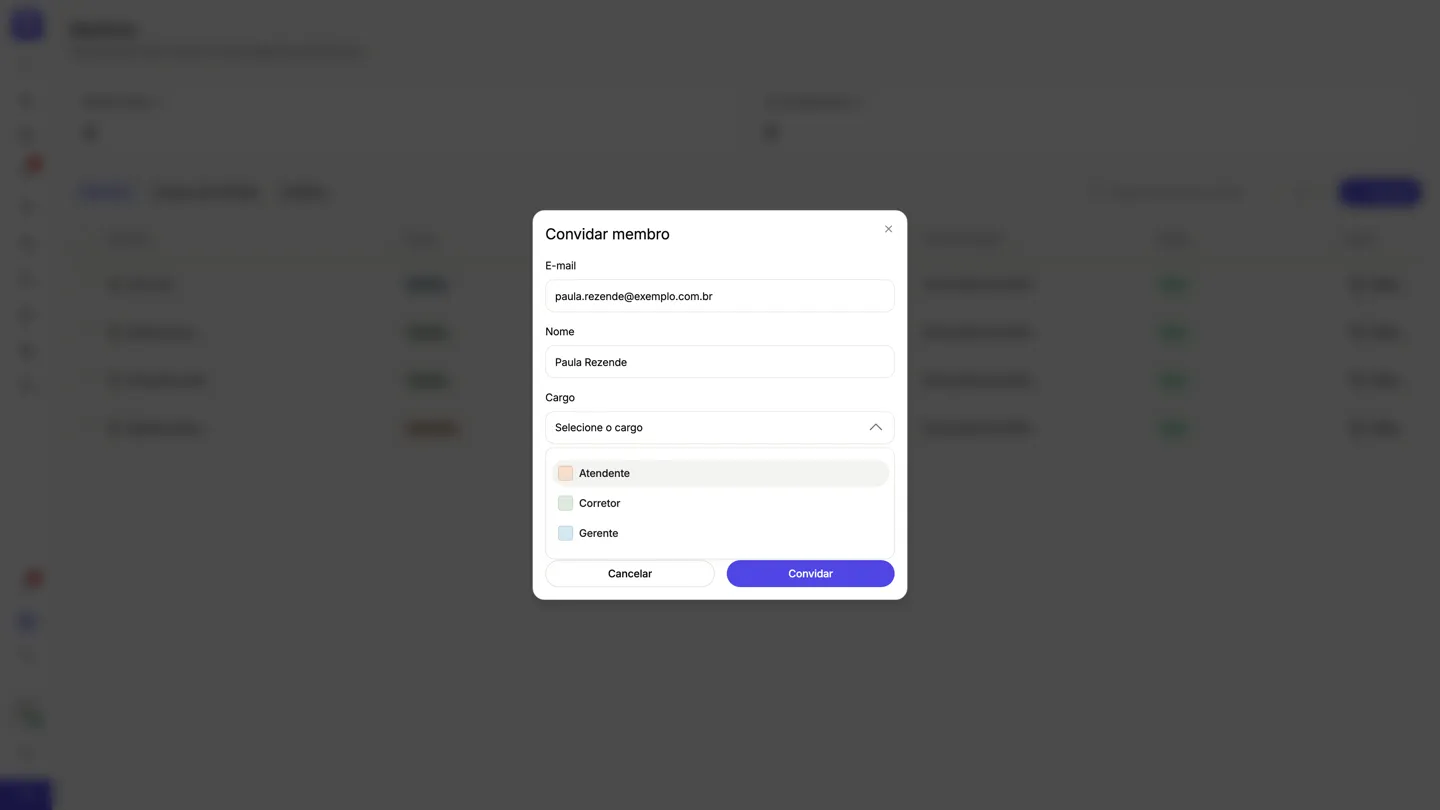
- Abra Membros e clique em Convidar.
- Preencha E-mail e Nome.
- Em Cargo, escolha o cargo da pessoa na lista Selecione o cargo.
- Se quiser, preencha WhatsApp (opcional).
- Clique em Convidar.
- Na confirmação Membro convidado, que diz para qual e-mail o convite foi enviado, clique em Entendi.
Regras do convite
| Campo ou regra | Como funciona |
|---|---|
| Obrigatório e válido (“Informe o e-mail.” ou “Informe um e-mail válido.”). Um e-mail que já tem conta na IDX é recusado com “Já existe um usuário com esse email.” | |
| Nome | Obrigatório (“Informe o nome.”) |
| Cargo | Obrigatório (“Escolha o cargo.”) |
| WhatsApp (opcional) | Só números. Colar texto com letras mostra “Cole só o número de telefone, sem letras.” |
| Fechar no meio | Com dados preenchidos, a IDX pergunta se quer descartar: “O convite ainda não foi enviado. Se fechar agora, os dados preenchidos serão perdidos.” |
| Limite do plano | Com as vagas usadas, o convite não abre: o botão fica bloqueado e leva aos planos |
O ciclo do convite
O convite passa por etapas fixas, do envio ao acesso.
- Envio: a IDX cria o acesso da pessoa na hora, com o nome, o e-mail e o WhatsApp que você digitou, e liga a pessoa ao cargo com o status Convite pendente. O convite já ocupa uma vaga no Essencial.
- E-mail: a pessoa recebe “Suas credenciais de acesso”, da IDX Brasil, com o nome da sua organização e o botão Definir senha.
- Definir senha: o botão abre a página Definir senha, com Senha e Confirmar senha. A senha precisa de pelo menos seis caracteres e as duas precisam ser iguais (“As senhas não coincidem.”).
- Aceite: ao clicar em Continuar, o e-mail fica confirmado, o status vira Ativo e a pessoa vai para o login. Ela entra com o e-mail do convite e a senha nova.
O link do convite vale por um ano. Ele só funciona enquanto o convite está pendente: um link de convite cancelado responde “Código inválido ou expirado”. Se a empresa estiver sem vaga no momento do aceite, a pessoa lê “Não foi possível entrar na equipe agora. Fale com quem enviou o convite.”.
O membro não passa pelo cadastro de empresa nem pelo tour de boas-vindas. Ele entra na organização que o convidou, e o menu mostra só as áreas que o cargo libera. A IDX não tem botão de reenviar o convite.
O que o membro edita sozinho
Em Configurações > Conta, o membro vê a própria foto, Nome, Nome de usuário, Organização, E-mail, Número, CRECI e CPF. Ele edita foto, nome, WhatsApp, CRECI e CPF sem depender do cargo. O e-mail, a organização, o cargo e o status ficam só para leitura. O membro não tem perfil público.
Status e ações de cada membro
Cada membro tem um status, e as ações da linha mudam conforme ele.
| Status | O que significa | Ações |
|---|---|---|
| Convite pendente | O convite foi enviado e a pessoa ainda não definiu a senha. Sem acesso | Editar e Cancelar convite |
| Ativo | Acesso liberado conforme o cargo | Editar, que leva a Desativar membro e Remover membro |
| Desativado | Acesso cortado, pessoa mantida na lista | Editar, que leva a Ativar membro e Remover membro |
| Sem vaga no plano | O plano caiu e a pessoa ficou além das vagas. Ao entrar, ela lê “Sua vaga está suspensa” | Editar e, para o dono, Ver planos |
Quem foi removido sai da lista.
Editar
Editar abre o diálogo do membro. O E-mail aparece desabilitado. Você troca Nome, Cargo e WhatsApp (opcional) e salva em Atualizar dados. Clicar no nome do membro, na lista, abre os detalhes dele.
Desativar e ativar
Desativar membro pede confirmação em Desativar membro?. A pessoa perde o acesso e pode ser ativada de novo depois. No Essencial, a vaga continua ocupada, e o diálogo diz: “A vaga continua ocupada. Para liberar a vaga, remova o membro.”. Ativar membro pede confirmação em Ativar membro? e é recusado se as vagas do plano estiverem usadas.
Remover e cancelar convite
Remover tira a pessoa da organização e libera a vaga. Remover membro abre a confirmação, que lista o que muda, uma linha por item:
- os leads em aberto e os leads aguardando aceite que mudam de responsável
- as conversas que mudam de responsável
- os compromissos futuros da agenda que mudam de responsável
- os times da roleta e as regras de distribuição de que a pessoa sai
- os funis em que ela perde a configuração de acesso
- o número de WhatsApp próprio que será desconectado
Em Transferir leads para, escolha um membro ativo para herdar leads, conversas e agenda, ou deixe sem responsável. Sem outro membro ativo, a tela avisa que os leads ficam sem responsável. Confirme em Remover membro.
O histórico e a autoria continuam. Leads ganhos e perdidos ficam com quem os tinha. O dono da conta não pode ser removido, ninguém remove a si mesmo, e o dono não aparece como destino dos leads.
Cancelar convite usa a mesma remoção num convite pendente: o link deixa de valer e, no Essencial, a vaga fica livre. Convidar de novo um e-mail removido reaproveita o acesso antigo da pessoa, que volta como Convite pendente.
Ações em vários membros
Marque a caixa de cada linha, ou Selecionar todos os membros, para abrir a barra de edição em massa. Ela troca o cargo de todos os selecionados, com “O cargo escolhido será aplicado a todos os membros selecionados” e Salvar alterações, ou desativa todos em Desativar, com confirmação.
Quantos membros cabem no seu plano
O número de membros depende do plano da empresa, e o dono da conta nunca ocupa vaga.
| Plano | Membros convidados |
|---|---|
| Essencial | Até três |
| Profissional | Sem limite |
| Avançado | Sem limite |
No Essencial, ocupam vaga os membros Ativo, Convite pendente e Desativado. Só remover ou cancelar o convite libera. Com as três vagas usadas, o botão Convidar fica bloqueado e a tela mostra “Sua equipe já tem os 3 membros do plano Essencial” e “Passe para o Profissional para convidar membros sem limite.”. Clicar no botão abre o diálogo de planos.
Se a empresa passar para um plano com menos vagas, ninguém é apagado. Mantêm o acesso as primeiras vagas, contando primeiro os ativos, depois os convites pendentes e os desativados, e o mais antigo antes em cada grupo. Quem fica de fora aparece com Sem vaga no plano, não aceita convite e não recebe lead automaticamente. Quando o plano volta, o acesso volta sozinho.
O que acontece quando você muda um cargo
As permissões valem sem pedir que ninguém saia da conta. Quando você troca o cargo de um membro, edita as permissões de um cargo ou remove alguém, a IDX avisa as sessões abertas, e a tela de cada pessoa recarrega as permissões sozinha.
A aba Auditoria registra convites, edições de membro, ativações, desativações, remoções, cargos criados, editados ou excluídos e as mudanças da identidade visual.
Como a equipe se conecta com o resto da IDX
O cargo decide o que o membro vê em cada módulo, e o plano decide quais módulos a empresa tem. Veja onde a equipe aparece:
- CRM: o membro é o responsável pelos leads. Apenas leads vinculados limita a lista dele. Veja organizar leads no CRM.
- Roleta de leads: os membros formam os times que recebem leads, e cada um liga ou desliga Roleta ativa no menu da conta. Configurar a roleta pede Acesso completo no CRM e o plano Profissional. Veja configurar a roleta de leads.
- Atendimento: com WhatsApp próprio, o membro conecta o número dele e vê só as conversas que chegam nele. Sem a opção, vê as do número da empresa. Veja conectar o WhatsApp.
- Propostas, Contratos e Pré-lançamento: o CRECI e o CPF do membro aparecem como dados do intermediário.
- Contratos: quem tem Editor envia para aprovação; quem tem Acesso completo aprova e envia para assinatura.
- Agenda: os compromissos futuros de quem sai vão para quem herda os leads.
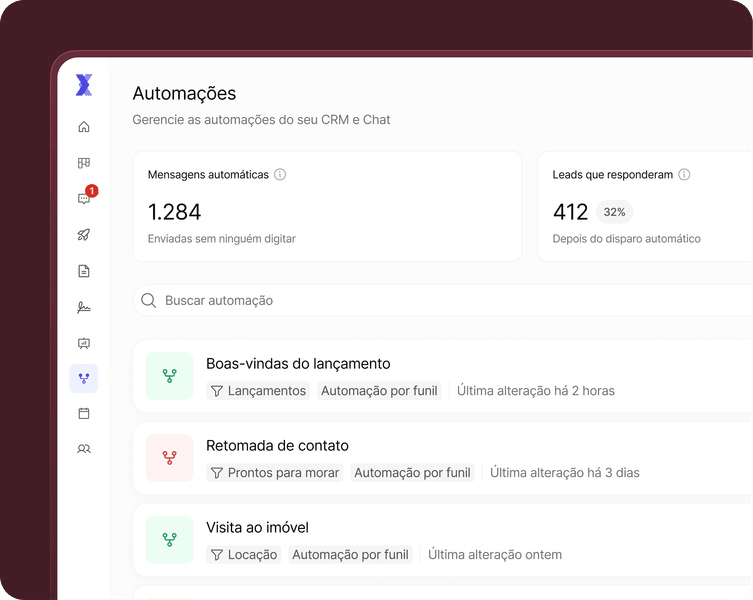
- Automações: só quem tem Acesso completo no CRM vê o módulo.
- Marketing: leads da Meta, do RD Station, de formulários e da API com destino fixo num membro fora das vagas ficam sem responsável.
- Notificações: o aviso de lead novo da roleta chega no navegador de cada membro, se ele ligar em Configurações > Notificações.
- Identidade visual: o membro vê o sistema com a logomarca e a cor da empresa, se o plano for o Avançado.
O que não se conecta: o cargo não muda o plano. Um membro com Acesso completo em Propostas continua sem criar proposta se a empresa está no Essencial. O membro também não tem perfil público na IDX.