O que a integração com a D4Sign faz na IDX
A integração com a D4Sign leva o contrato montado na IDX para assinatura eletrônica, sem baixar e subir arquivo à mão. Você monta o contrato, envia, e a D4Sign recebe o documento e a lista de quem assina.
A tela da integração lista três recursos, com estes nomes:
- Envio para assinatura: encaminhar contratos pelo fluxo de assinatura integrado à IDX
- Acompanhamento dos documentos: consultar o andamento das assinaturas na IDX
- Cofre configurado: escolher o cofre da D4Sign usado pelos documentos
A D4Sign só é usada pelos Contratos. O passo a passo completo da negociação, da proposta à revisão do contrato, está em da proposta ao contrato assinado. A lista de todas as integrações está no guia das integrações da IDX.
O que você precisa ter antes de conectar
Você precisa de uma conta na D4Sign e de uma permissão na IDX. A IDX não cria a conta D4Sign para você.
- Uma conta D4Sign da sua empresa
- O Token API e a CryptKey dessa conta, que a tela da IDX pede para copiar do painel da D4Sign
- Ao menos um cofre na conta. Sem cofre, o envio do contrato para com “Nenhum cofre encontrado na sua conta D4Sign.”
- Na IDX, um cargo com permissão de editar configurações. Sem ela, a tela da D4Sign mostra “Você não tem permissão para gerenciar integrações. Peça a quem administra a conta para liberar a edição de configurações no seu cargo.”
- O plano Avançado, que libera os Contratos
Os campos da conexão, um por um
O diálogo Conectar D4Sign tem um bloco Credenciais, com três campos. A descrição do bloco diz: “No painel da D4Sign, copie o Token API e a CryptKey e cole aqui. A IDX confere as duas antes de salvar.”
| Campo | Obrigatório | Como funciona |
|---|---|---|
| Token API | Sim | Copiado do painel da D4Sign. Fica mascarado enquanto você digita |
| CryptKey | Sim | Copiada do painel da D4Sign. Também fica mascarada |
| Ambiente | Sim | Sandbox (teste) ou Produção. Vem marcado Sandbox (teste) |
Espaços antes e depois do token e da chave são removidos ao salvar. Se um dos dois estiver vazio, aparece “Informe o Token API e a CryptKey.” e nada é enviado.
Para conferir as credenciais, a IDX pede à D4Sign, no ambiente escolhido, a lista de cofres da conta. Se o pedido falhar, aparece “Credenciais inválidas. Verifique o Token API e CryptKey.” e nada é gravado.
Como conectar a D4Sign à IDX
Você conecta a D4Sign na área de Integrações das Configurações. Quando a integração falta, o botão Conectar D4Sign dentro de um contrato leva para a mesma tela.
- Abra Configurações e vá em Integrações.
- Abra o cartão da D4Sign.
- Clique em Conectar.
- Cole o Token API e a CryptKey.
- Em Ambiente, escolha Sandbox (teste) ou Produção.
- Clique em Conectar e espere a mensagem D4Sign conectada.
O diálogo fecha sozinho e o cartão passa a Conectado. No lugar de Conectar, aparece Gerenciar integração.
Ao conectar, a IDX grava como cofre o primeiro cofre da lista da conta. Para escolher outro, abra Gerenciar integração, como mostra a próxima seção.
O que é o cofre e como escolher outro
O cofre é onde a D4Sign guarda os documentos que a IDX envia. A tela descreve o bloco Cofre assim: “Onde a D4Sign guarda os documentos enviados pela IDX.”
- No cartão da D4Sign, clique em Gerenciar integração.
- No bloco Cofre, abra a lista. Enquanto a IDX consulta a D4Sign, ela mostra “Carregando cofres”.
- Escolha o cofre e espere a mensagem Cofre atualizado.
As regras do cofre:
- A lista mostra os cofres que o Token API e a CryptKey salvos enxergam, lidos na hora da D4Sign
- Ao salvar, a IDX confere de novo se o cofre está na lista da conta. Se não estiver, aparece “Cofre não encontrado nesta conta D4Sign”
- Se a D4Sign não responder, aparece “Não foi possível confirmar o cofre na D4Sign”, e o cofre anterior continua valendo
- Se a lista não carregar, o bloco mostra o erro no lugar da lista
- Sem cofre gravado, o envio usa o primeiro cofre da conta naquele momento
- Trocar o cofre vale para os próximos envios. O contrato já enviado guarda o cofre em que entrou
Abaixo da lista, o bloco mostra o ambiente atual: Ambiente: Produção ou Ambiente: Sandbox (teste).
Como trocar as credenciais ou o ambiente
Você troca as credenciais em Gerenciar integração, no bloco Credenciais. Depois de salvos, o token e a chave não aparecem mais: o bloco diz “Token API e CryptKey configurados. Não são exibidos.”
- Clique em Gerenciar integração.
- Clique em Substituir credenciais.
- Cole o novo Token API e a nova CryptKey e escolha o Ambiente.
- Clique em Salvar credenciais e espere Credenciais substituídas.
Você sempre manda as duas credenciais juntas, e a IDX confere de novo antes de gravar. Para desistir, clique em Cancelar dentro do bloco. Trocar de Sandbox para Produção é este mesmo caminho.
Substituir as credenciais não muda o cofre gravado. Depois de trocar de conta ou de ambiente, abra o bloco Cofre e escolha o cofre de novo.
Como o contrato vai para a D4Sign
O contrato vai para a D4Sign quando o gestor de contratos envia. Gestor é quem tem a permissão de gerir contratos no cargo, o nível Acesso completo.
O caminho depende de quem termina o contrato:
- O gestor termina o editor em Finalizar e enviar para assinatura. O contrato vai direto para a D4Sign
- Quem não é gestor termina em Enviar para aprovação. O contrato fica Aguardando aprovação
- O gestor aprova em Aprovar. O contrato passa a Aguardando envio, ainda sem nada na D4Sign. Depois, ele clica em Enviar para assinatura e confirma em Enviar para assinatura?
- O gestor recusa em Recusar, com o motivo. O contrato volta a rascunho e nada vai para a D4Sign
A aprovação interna não fala com a D4Sign: o gestor aprova mesmo sem a integração conectada. Nesse caso, o botão Enviar para assinatura aparece desligado e o cartão diz “O contrato foi aprovado. Conecte a D4Sign para enviar aos signatários.” Quem pode configurar ganha o botão Conectar D4Sign. Quem não pode lê “Peça ao administrador da sua conta para conectar a D4Sign.”
No editor, sem a D4Sign, o botão Finalizar e enviar para assinatura fica desligado, e a revisão mostra o aviso Integração necessária.
O que a IDX faz no envio
Ao enviar, a IDX faz cinco coisas, nesta ordem:
- Gera o PDF do contrato no seu navegador, com cabeçalho, texto, rodapé e margens do documento.
- Sobe o PDF no cofre da D4Sign, com o título do contrato como nome do arquivo.
- Cadastra na D4Sign toda pessoa do contrato que tem e-mail.
- Pede à D4Sign o envio aos signatários, com a mensagem “Por favor, assine este contrato.”.
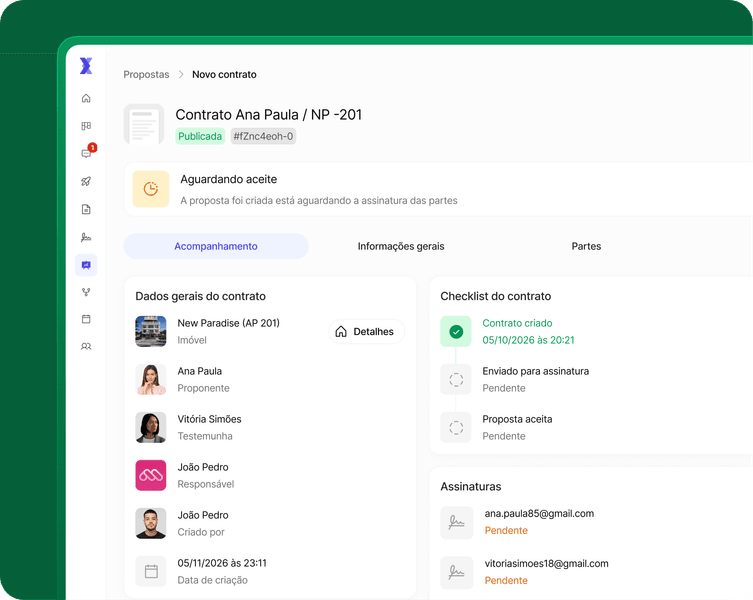
- Muda o contrato para Aguardando assinaturas e cada pessoa para Pendente.
A confirmação do envio diz que “cada signatário recebe o link para assinar por e-mail”. Depois do envio, o contrato não pode mais ser editado, e a lista de quem assina trava: “Os signatários não mudam depois que o documento foi enviado para assinatura.” Um contrato tem um documento só na D4Sign. Tentar enviar de novo dá “Este contrato já possui um documento no D4Sign”.
Mensagens de erro no envio
| Mensagem | O que fazer |
|---|---|
| “D4Sign não configurado. Configure a integração primeiro.” | Conectar a D4Sign em Integrações |
| “Nenhum cofre encontrado na sua conta D4Sign.” | Criar um cofre na conta D4Sign |
| “Nenhuma parte do contrato possui email cadastrado.” | Informar o e-mail de ao menos uma pessoa |
| “Aprove o contrato antes de enviar para assinatura.” | O contrato está em aprovação; o gestor decide |
| “Só o gestor de contratos envia para assinatura.” | Pedir ao gestor ou usar Enviar para aprovação |
| “Não foi possível gerar o PDF do contrato. Tente novamente.” | Tentar de novo; o PDF é gerado no seu navegador |
Quando o envio falha no editor, a IDX completa a mensagem com “O contrato foi salvo e continua em rascunho.”
Quem assina: partes e signatários
Recebe o documento pela D4Sign toda pessoa do contrato que tem e-mail. A etapa Assinatura do editor separa essas pessoas em duas listas.
| Lista | Quem entra | Como entra |
|---|---|---|
| Partes que assinam | Proponente e Cônjuge | Pela etapa Partes. “Toda parte com e-mail recebe o contrato para assinar.” |
| Signatários | Testemunha e Vendedor | Por Adicionar signatário, com Papel, Nome completo e E-mail |
As regras de quem assina:
- Parte sem e-mail fica fora do envio e aparece com Sem e-mail. O botão Adicionar e-mail completa o dado ali mesmo
- O signatário precisa de nome e e-mail. Sem e-mail, aparece “Informe o e-mail que vai receber o documento.”
- O contrato só segue para envio com o e-mail de ao menos uma pessoa: a revisão avisa “Informe o e-mail de ao menos uma pessoa que vai assinar.”
- Intermediadores não são cadastrados na D4Sign
- Você muda partes e signatários até o envio, inclusive com o contrato em aprovação ou aprovado. Nessas duas situações, da parte só muda o e-mail
Antes do envio, cada pessoa aparece como Aguardando envio.
Como a IDX cadastra cada signatário
A tela não tem opção de ordem, de forma de autenticação nem de tipo de assinatura. A IDX cadastra todas as pessoas do mesmo jeito:
- Com a ação de assinar, inclusive testemunhas e vendedores
- Com autenticação por e-mail
- Sem certificado ICP-Brasil, sem assinatura presencial e sem pedir documento ou selfie
Como acompanhar as assinaturas
O andamento das assinaturas só muda na IDX quando você clica em Sincronizar assinaturas, no cartão de situação do contrato. A dica do botão diz “Consulta a D4Sign e atualiza o status dos signatários.”
Cada sincronização pergunta à D4Sign a situação do documento inteiro, e não de cada pessoa:
| Situação na D4Sign | O que muda na IDX |
|---|---|
| Finalizado | O contrato passa a Assinado e cada pessoa com e-mail, a Assinou em |
| Cancelado | O contrato passa a Cancelado |
| Qualquer outra | Nada muda. A IDX confirma Assinaturas sincronizadas |
Por isso, enquanto falta alguém, a contagem fica parada, mesmo que outras pessoas já tenham assinado. O cartão mostra, por exemplo, “O contrato foi enviado para assinatura digital. Nenhum dos 3 signatários assinou ainda.” até o documento ficar finalizado.
A data em Assinou em e a data de conclusão do contrato são as do momento em que a sincronização encontrou o documento finalizado. Sincronize logo depois que todos assinarem para as datas ficarem próximas da assinatura.
Como pegar o documento assinado
Com o contrato Assinado, o cartão mostra Contrato assinado e o botão Baixar contrato assinado. Ele pede à D4Sign o link do arquivo assinado.
A aba Documento tem outro botão, Baixar PDF sem assinaturas: é o texto do contrato gerado pela IDX, sem as assinaturas. O documento assinado fica na D4Sign.
Como reenviar o e-mail ou cancelar a assinatura
Enquanto o contrato aguarda assinaturas, você tem duas ações na aba Signatários.
- Reenviar e-mail: aparece ao lado de cada pessoa Pendente e pede à D4Sign o reenvio para aquele e-mail. A IDX confirma com “E-mail de assinatura reenviado para” e o nome
- Cancelar assinatura: abre Cancelar a assinatura?, com “O documento é cancelado na D4Sign e o contrato volta a rascunho, para ser ajustado e enviado de novo.” Confirme em Cancelar assinatura
Ao cancelar pela IDX, o contrato volta a rascunho, e a IDX apaga do contrato e de cada pessoa os dados da D4Sign. Você ajusta e envia de novo, e a IDX sobe um documento novo.
Se o documento for cancelado direto na D4Sign, a próxima sincronização muda o contrato para Cancelado, com o título Assinatura cancelada. Esse contrato não volta a rascunho e não mostra botão de envio.
O que o status da integração quer dizer
O cartão da D4Sign em Integrações mostra se a IDX tem credenciais salvas. Ele não consulta a D4Sign para isso.
| Status | O que significa |
|---|---|
| Conectado | O Token API e a CryptKey estão salvos |
| Desconectado | Não há D4Sign salva para a organização |
| Status indisponível | A IDX não conseguiu ler o estado agora |
Como o status vem só do que está salvo, uma credencial que deixou de valer só aparece como erro ao enviar, sincronizar ou trocar o cofre. Nesse caso, use Substituir credenciais.
Dentro do contrato, a etapa Assinatura mostra D4Sign conectada, com Ambiente de produção ou Ambiente de testes (sandbox). Quem pode configurar vê ali Gerenciar integração.
Como desconectar e o que acontece com os contratos em andamento
Você desconecta em Gerenciar integração.
- Clique em Gerenciar integração.
- Clique em Desconectar.
- Em Desconectar a D4Sign?, clique em Desconectar de novo.
- Espere a mensagem D4Sign desconectada.
O diálogo avisa: “As credenciais saem da IDX e novos contratos não podem mais ser enviados pela D4Sign. Os documentos já enviados continuam na sua conta D4Sign, e os contratos da IDX não são apagados.”
O que acontece com os contratos que estavam aguardando assinaturas:
- Continuam em Aguardando assinaturas na IDX
- Desconectar não cancela o documento na D4Sign
- Sincronizar assinaturas, Reenviar e-mail, Cancelar assinatura e Baixar contrato assinado passam a responder “D4Sign não configurado”
Qual plano libera a D4Sign
A D4Sign faz parte do plano Avançado, porque só serve aos Contratos. A mensagem da IDX é “Os Contratos fazem parte do plano Avançado.”
- Essencial e Profissional: o cartão da D4Sign aparece em Integrações, mas Conectar vem com a coroa e abre os planos
- Avançado: conecta, escolhe o cofre e envia contratos
- Quem perde o Avançado com a D4Sign conectada: continua vendo Gerenciar integração. Trocar cofre, Substituir credenciais e Reenviar e-mail ficam travados. Desconectar, Cancelar assinatura, Sincronizar assinaturas e Baixar contrato assinado continuam livres
Veja os detalhes de cada plano. Para ver a negociação por inteiro, conheça os Contratos da IDX.
Como a D4Sign se conecta com o resto da IDX
A D4Sign entra no fim da negociação e deixa rastro em poucos módulos. Veja cada ligação:
- Contratos: é o único módulo que usa a D4Sign. Envio, sincronização, reenvio, cancelamento e via assinada ficam no detalhe do contrato
- Propostas: a proposta não passa pela D4Sign. Só o contrato vai para assinatura
- CRM: quando o contrato tem lead e a sincronização encontra o documento finalizado, o histórico do lead ganha Contrato assinado, com a D4Sign como autora e a lista de quem assinou
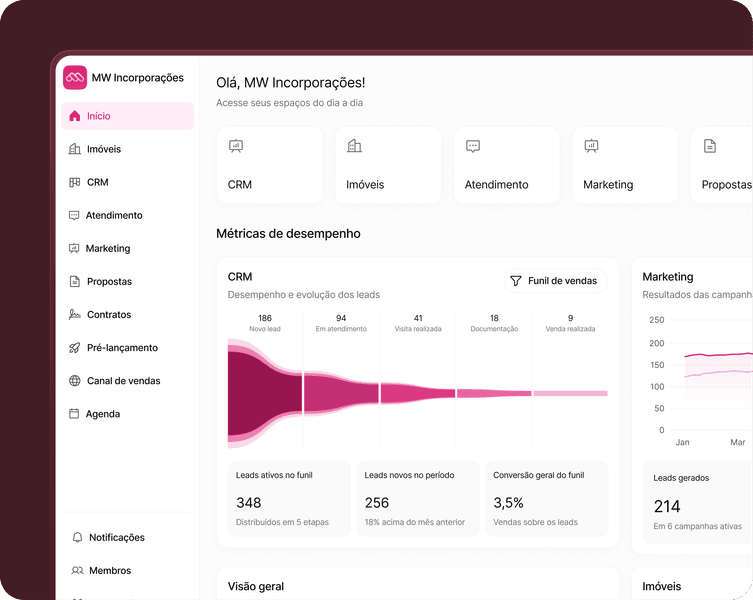
- Início: Contratos assinados no período conta os contratos assinados pela data de conclusão gravada na sincronização, e Valor total contratado soma o valor deles. VGV vendido e Vendas realizadas também contam contratos assinados
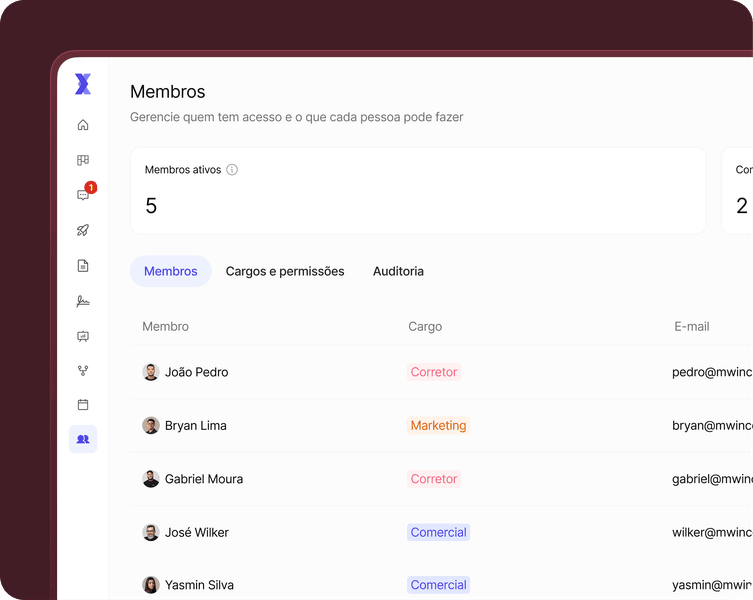
- Membros e permissões: conectar, trocar o cofre e desconectar pedem permissões de configurações. Enviar para assinatura pede o nível de gestor de contratos. Sincronizar, reenviar e cancelar pedem a permissão de editar contratos. Baixar a via assinada pede a de ver
O que não se conecta:
- Imóveis: a sincronização não muda a situação do imóvel nem da unidade
- Notificações: a assinatura concluída ou cancelada não gera aviso no sino
- WhatsApp: a IDX não envia o link de assinatura pelo WhatsApp conectado
- Automações, roleta e agente de IA: nenhum deles envia contrato nem reage à assinatura
Para o caminho inteiro da negociação, leia da proposta ao contrato assinado.