Como funciona a automação por funil da IDX

A automação por funil envia uma mensagem de WhatsApp quando o lead entra numa coluna do funil pela primeira vez. Você escreve um texto por coluna, com variáveis como o nome do lead, e escolhe por qual número ele sai. Não há atraso programado, e-mail, tarefa nem condição.

13 minutosCategoria: Guias de uso
Capa do Blog e Guias da IDX com o tema Automações

O que a automação por funil faz

A automação por funil envia uma mensagem de WhatsApp para o lead quando ele entra numa coluna do funil pela primeira vez. Cada funil tem uma automação, e cada coluna desse funil pode ter a própria mensagem, ligada ou desligada.

A mensagem sai uma única vez por lead e por coluna. A IDX guarda um registro de “este lead já recebeu a mensagem desta coluna”. Se o lead sai de Em Atendimento e volta para ela depois, nada é enviado de novo.

A automação tem um nome opcional, um funil e, para cada coluna desse funil, quatro coisas: o texto, o número de envio, o estado (Ativada ou Desativada) e a pré-visualização.

Onde fica e quem tem acesso

A automação por funil fica na área Automações, no menu lateral, junto com as mensagens prontas e o chatbot de triagem.

O que você quer fazer Permissão necessária
Ver o item Automações no menu e abrir a lista Gerenciar o CRM
Ver o botão Novo e criar Criar no CRM
Ligar ou desligar pela lista Ver o controle pede editar no CRM; gravar pede criar no CRM
Excluir Excluir no CRM

Quem não pode gerenciar o CRM e abre o endereço da lista é levado para os funis do CRM. Membros recebem essas permissões pelo papel definido em Membros.

A lista de Automações

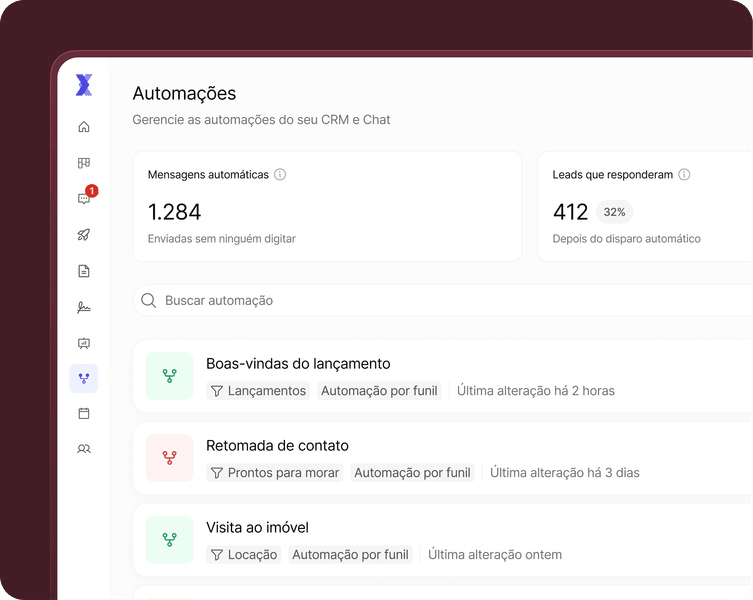
A lista mostra as três formas de automação juntas: primeiro as automações por funil, depois as mensagens prontas e por último os chatbots de triagem. No topo ficam três números dos últimos 30 dias.

Número O que conta
Mensagens automáticas Mensagens por coluna que a IDX mandou para envio. Um lead que recebeu a mensagem de duas colunas conta duas vezes
Leads que responderam Leads diferentes que escreveram no WhatsApp depois de receber uma mensagem automática. Com pelo menos um envio, aparece também a porcentagem
Triagens concluídas Triagens terminadas, com o total de iniciadas embaixo

Cada linha de automação por funil mostra:

  • O nome da automação ou, sem nome, o nome do funil
  • A etiqueta do funil e a etiqueta Automação por funil
  • Última alteração, com o tempo desde a última mudança, como “há 2 dias”
  • O controle Ativada e Desativada
  • O menu de ações, com Excluir automação

A linha aparece como Ativada quando pelo menos uma coluna está ligada. Clicar na linha abre a automação para edição.

A busca Buscar automação procura pelo nome do funil e pelo tipo. Ela não procura pelo nome que você deu à automação por funil. Sem resultado, a lista mostra Nenhuma automação encontrada.

Sem WhatsApp conectado, a lista e a tela de criação mostram o aviso WhatsApp desconectado., com o link Conectar WhatsApp, que leva ao Atendimento.

Quando a mensagem é enviada

A mensagem sai quando o lead chega a uma coluna com mensagem ligada, por um dos caminhos que disparam a automação.

Como o lead chega à coluna Dispara a mensagem?
Lead criado à mão no CRM Sim, se o lead for novo e a triagem da coluna não começar
Lead novo pelo WhatsApp, com a criação automática de leads ligada no número Sim, na coluna de entrada do funil de entrada, se a triagem não começar
Card arrastado para outra coluna no quadro do funil Sim. Reordenar dentro da mesma coluna não dispara
Lead movido de coluna pela página do lead Sim, junto com a triagem da coluna, se houver
Lead transferido para outra coluna do mesmo funil Sim
Lead transferido para outro funil Sim. O registro de mensagens recebidas é zerado antes
Formulário da página pública do imóvel Sim
Integração com a RD Station, pelo envio de leads ou pela importação de contatos Sim
Formulário de anúncio da Meta Não
API da IDX Não
Lead criado a partir de uma conversa no Atendimento Não
Lead movido pelo chatbot de triagem ao concluir Não

Condições para a mensagem sair

Mesmo pelo caminho certo, a mensagem só sai se todas estas condições forem verdadeiras:

  • A organização tem Automações no plano
  • A coluna de destino tem mensagem salva e está Ativada
  • O lead tem um contato vinculado
  • O lead ainda não recebeu a mensagem dessa coluna
  • Existe um número de WhatsApp conectado para o envio, conforme a regra de instância descrita abaixo

Quando o lead é criado à mão e o contato já tinha um lead, a IDX reaproveita o lead existente e não dispara nada.

Se nenhum número estiver conectado, a mensagem não sai e a IDX não marca o lead como notificado. Na próxima vez que ele entrar na coluna, a IDX tenta de novo.

Como criar uma automação por funil

Você cria a automação pelo botão Novo da lista de Automações.
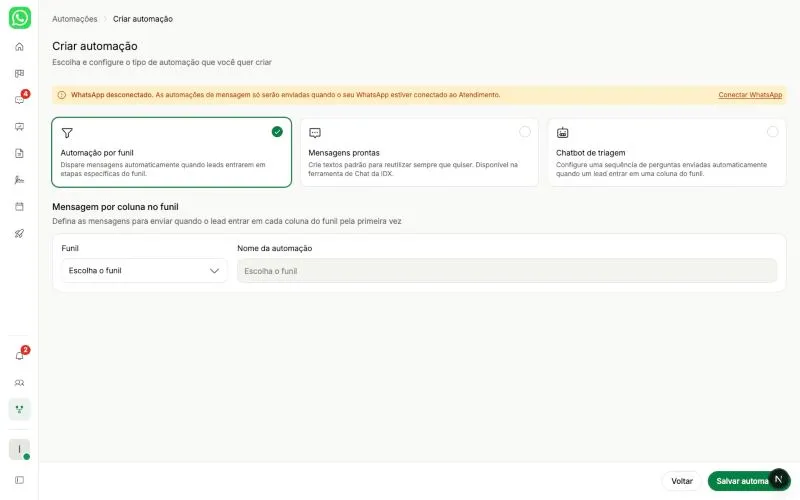
Tela Criar automação com o tipo Automação por funil marcado e o campo Funil ainda vazio
Comece escolhendo o tipo e o funil que vai receber as mensagens
  1. Abra Automações no menu lateral.
  2. Clique em Novo. Se a lista estiver vazia, clique em Criar automação.
  3. Deixe marcado o cartão Automação por funil.
  4. Escolha o funil no campo Funil. Um funil com o selo Já automatizado abre a automação que já existe.
  5. Dê um nome em Nome da automação, se quiser.
  6. Em cada coluna, escreva o texto em Mensagem que será disparada.
  7. Clique nas fichas de Variáveis para incluir dados do lead, como Nome do lead.
  8. Escolha o número em Enviar pela instância.
  9. Troque a coluna para Ativada.
  10. Clique em Salvar automação.
Como criar uma automação por funil

O que cada campo da tela faz

A tela Criar automação tem o seletor de tipo, a escolha do funil, o nome e um cartão por coluna.

Tipo de automação

Três cartões ficam no topo: Automação por funil, Mensagens prontas e Chatbot de triagem. A Automação por funil vem marcada. Numa automação que já existe, os cartões aparecem apagados e o balão explica: “O tipo de automação é definido na criação e não pode ser alterado.”

Funil

O campo Funil lista os funis da organização. Antes da escolha, a caixa mostra só esse campo e o nome fica travado com o texto Escolha o funil.

Um funil que já tem automação aparece em cinza, com o selo Já automatizado. Escolher esse funil abre a automação existente em vez de criar uma segunda.

Ao escolher o funil, a IDX carrega um cartão para cada coluna, na ordem do funil, já com o que estiver salvo.

Nome da automação

O Nome da automação é opcional. O exemplo do campo é “Ex: Boas-vindas do funil de vendas”. Sem nome, a lista mostra o nome do funil no lugar.

O nome grava sozinho quando você sai do campo, mas só depois que a primeira mensagem de alguma coluna foi salva. Antes disso, ele entra junto com essa primeira mensagem.

Cartão de cada coluna

Cada coluna do funil ganha um cartão com estes campos:

Campo O que faz Padrão
Coluna Mostra o nome da coluna. Não é editável Nome da coluna no funil
Enviar pela instância Define o número de WhatsApp do envio Instância padrão da organização
Ativada e Desativada Liga ou desliga a mensagem desta coluna Desativada
Mensagem que será disparada Texto enviado ao lead, com variáveis e emoji Vazio
Pré-visualização da mensagem que será disparada Mostra o texto com valores de exemplo no lugar das variáveis “A mensagem aparece aqui como o lead vai receber.”

O botão de emoji fica no canto do campo de texto e insere o emoji onde está o cursor.
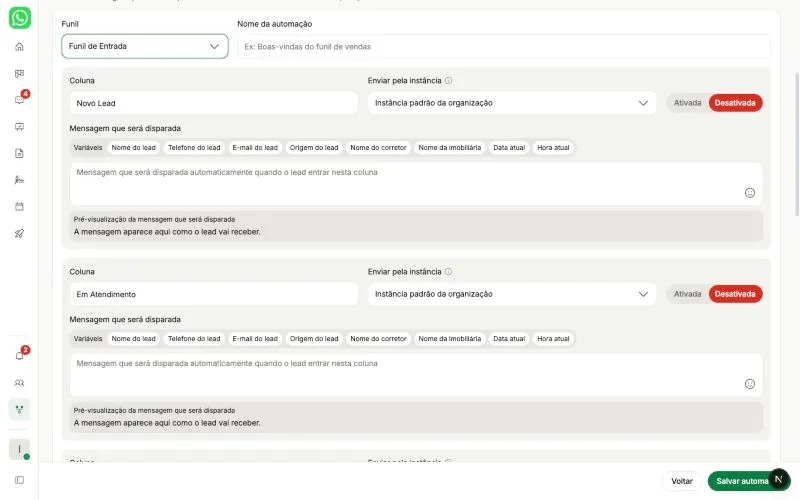
Cartões das colunas Novo Lead e Em Atendimento, cada um com instância, estado Ativada ou Desativada, variáveis e pré-visualização
Cada coluna tem o próprio texto, o próprio número de envio e o próprio estado

Variáveis

As fichas de Variáveis inserem um código no texto, que vira o dado do lead no envio. São oito:

Ficha Código Exemplo na pré-visualização
Nome do lead {{nome_do_lead}} João Silva
Telefone do lead {{telefone_do_lead}} (11) 91234-5678
E-mail do lead {{email_do_lead}} joao@email.com
Origem do lead {{origem_do_lead}} WhatsApp
Nome do corretor {{nome_do_corretor}} Carlos Mendes
Nome da imobiliária {{nome_da_imobiliaria}} XYZ Imóveis
Data atual {{data_atual}} 02/04/2026
Hora atual {{hora_atual}} 09:30

A ficha entra no fim do texto, colada à última palavra, e não onde está o cursor. Depois de clicar, mova o código para o lugar certo da frase.

Como a tela grava

Cada coluna grava sozinha, sem precisar do botão. A gravação acontece quando:

  • Você sai do campo de mensagem
  • Você troca o número em Enviar pela instância
  • Você troca entre Ativada e Desativada

Uma coluna sem texto não é gravada. Se você tentar ativá-la, a IDX volta para Desativada e avisa Escreva a mensagem antes de ativar.

O botão Salvar automação grava de uma vez todas as colunas com texto e o nome. Sem nenhuma coluna com texto e sem nome, ele avisa Nada para salvar ainda. Quando dá certo, aparece Automação salva, com quantas colunas têm mensagem, e a IDX volta para a lista.

O botão Voltar sai da tela sem perguntar. O que já foi gravado sozinho continua salvo.

Por qual número a mensagem sai

A mensagem sai pelo número escolhido em Enviar pela instância, e cada coluna tem a sua escolha.

Opção O que acontece Para ativar, precisa de
Instância padrão da organização Sai pelo WhatsApp conectado pela organização no Atendimento O número da organização conectado
Instância do corretor responsável Sai pelo número do responsável pelo lead. Se ele não tiver número conectado, ou se o lead não tiver responsável, sai pelo número da organização O número da organização ou o de algum membro ativo conectado

Quando o lead chega por uma conversa de WhatsApp, a mensagem sai pelo número dessa conversa, qualquer que seja a opção. Se nenhum número estiver conectado no momento do envio, a mensagem não sai.

Ativar uma coluna sem o número exigido mostra Não é possível ativar a automação, com o botão Conectar WhatsApp. Quando só membros têm número e a coluna usa Instância padrão da organização, a IDX explica que é preciso conectar o número da organização ou trocar para Instância do corretor responsável.

Como editar, desligar e excluir

Você edita uma automação clicando na linha dela na lista. A tela Detalhes da automação abre com o que está salvo, o tipo travado e o botão Salvar alterações no lugar de Salvar automação.

  • Editar o texto ou o número: grava sozinho, como na criação
  • Desligar uma coluna: a mensagem continua salva, só para de sair
  • Desligar pela lista: desliga todas as colunas do funil
  • Excluir: no menu da linha, Excluir automação pede confirmação com “Excluir a automação do funil”, seguido do nome do funil. As mensagens de todas as colunas são apagadas e param de sair. Não dá para desfazer

Excluir ou editar não muda o registro de quem já recebeu a mensagem. Um lead que já recebeu a mensagem de uma coluna não recebe o texto novo dessa coluna.

O que a automação por funil não faz

A automação por funil envia um texto e só. Ela não tem:

  • Atraso programado, como “enviar dois dias depois”
  • Envio de e-mail
  • Criação de tarefa para o corretor
  • Condições, como “só se o lead veio do Instagram”
  • Anexo de foto, vídeo ou documento
  • Sequência de mensagens na mesma coluna
  • Horário de envio. A mensagem sai quando o lead entra na coluna, a qualquer hora

Para fazer perguntas em sequência e mover o lead de acordo, use o chatbot de triagem.

Como a automação por funil se conecta com o resto da IDX

A automação por funil depende do CRM, do Atendimento e do plano. Veja o que conversa com ela e o que não conversa.

  • Funis e colunas do CRM: a automação existe por funil, e cada coluna do CRM da IDX tem seu cartão de mensagem. Uma coluna nova no funil aparece como um cartão novo, desligado.
  • Roleta de leads: a roleta define o responsável quando o lead é criado. A opção Instância do corretor responsável usa o número dessa pessoa, se estiver conectado.
  • Chatbot de triagem: quando o lead é criado na coluna que tem um chatbot ativo e a triagem começa, a mensagem da coluna não sai. Quando você move o lead pela página dele, as duas coisas acontecem: a mensagem da coluna e a triagem.
  • Agente de IA: a automação não liga nem pausa o agente. Se o agente estiver ativo no funil, ele continua respondendo o lead normalmente.
  • WhatsApp: sem número conectado, nada sai. Na conexão oficial do WhatsApp, a Meta só aceita texto livre até 24 horas depois da última mensagem do cliente.
  • Mensagens prontas: usam o mesmo editor e as mesmas variáveis, mas não são enviadas sozinhas. Veja as mensagens prontas.
  • Marketing: leads dos formulários de anúncios da Meta não disparam a automação.
  • Notificações: o envio não gera aviso no sino da IDX. Salvar e excluir ficam no registro de auditoria.
  • Plano: a automação faz parte dos planos Profissional e Avançado. No Essencial, a lista e as telas abrem com o que já existe, mas nada grava: Novo, ligar, desligar e excluir abrem a escolha de plano. Se a organização sai de um plano com Automações, as mensagens já configuradas deixam de sair e os três números da lista ficam em zero.

Veja os recursos de Automações da IDX e compare os planos.
Voltar ao topo

Perguntas frequentes

Caso não encontre sua dúvida abaixo, entre em contato conosco emsuporte@idxbrasil.com

A mensagem sai de novo se o lead voltar para a mesma coluna?

Não. A IDX registra que o lead já recebeu a mensagem daquela coluna e não repete. A exceção é a transferência do lead para outro funil, que zera esse registro e dispara a mensagem da coluna de destino.

Posso enviar foto, vídeo ou PDF pela automação?

Não. A mensagem da coluna é só texto, com variáveis e emoji. Arquivos você envia pelo chat do Atendimento.

Por que o lead da campanha da Meta não recebeu a mensagem?

Leads que chegam pelos formulários de anúncios da Meta e pela API da IDX não passam pelo disparo da automação. Só os caminhos listados neste guia enviam a mensagem.

Posso ter duas automações no mesmo funil?

Não. Cada funil tem uma automação, com uma mensagem por coluna. Se você escolher um funil que já tem automação, a IDX abre a que existe em vez de criar outra.

Desligar uma coluna apaga a mensagem dela?

Não. A mensagem continua salva e volta a sair quando você liga a coluna de novo. Só a exclusão da automação apaga as mensagens.

Por que escolher a IDX para sua operação?

Com a IDX, a sua empresa deixa de depender de ferramentas soltas e passa a controlar estoque, leads e negociações em uma única plataforma, com suporte de quem conhece o mercado.

Sem a IDX

  • Leads chegam por vários canais e ficam sem resposta
  • A distribuição é feita à mão e gera disputa entre corretores
  • Corretores atendem pelo WhatsApp pessoal, e o cliente sai com eles
  • O gestor não sabe quem atendeu, em quanto tempo e onde a negociação parou
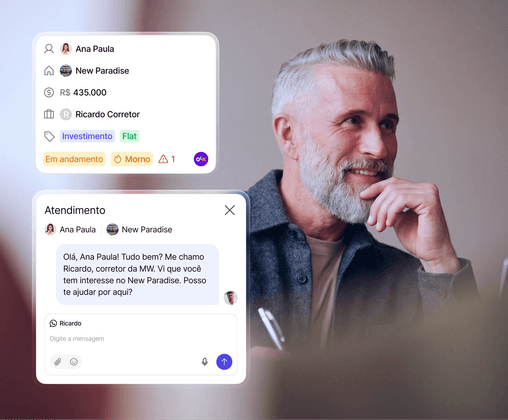
Corretor sorrindo ao lado das telas da IDX com o card do lead Ana Paula e a conversa de atendimento pelo WhatsApp

Com a IDX

  • Leads centralizados: portais, Meta, site e WhatsApp entram no mesmo CRM, com a origem identificada.
  • Roleta de distribuição: cada lead vai para o corretor da vez e passa adiante se ninguém aceitar no prazo.
  • WhatsApp da empresa: as conversas ficam na empresa, mesmo quando o corretor sai.
  • Gestão da equipe: tempo de aceite, etapa de cada negociação e histórico completo de cada lead.
Criar conta grátis

Ferramentas feitas sob medida para a sua operação imobiliária

Da pré-venda ao pós-venda, cobrimos cada etapa da sua jornada comercial

Espelho de vendas sempre em dia

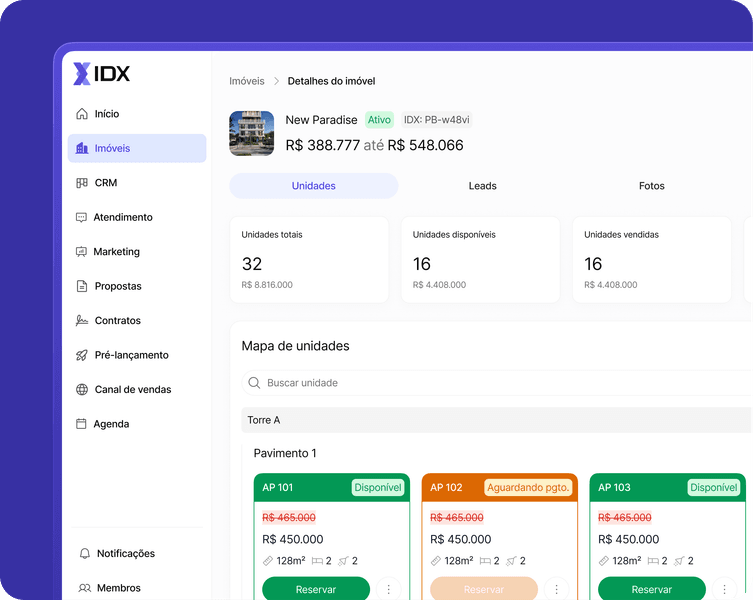
Cadastre seus empreendimentos, reajuste preços em lote e compartilhe uma tabela que acompanha o espelho de vendas.

Tela de detalhes do empreendimento New Paradise na IDX, com o total de unidades disponíveis e vendidas e o mapa de unidades por pavimento
  • Cadastre seu empreendimento em poucos minutos

    Torre, bloco ou quadra, depois pavimento e unidade. Cada unidade tem preço, status e condição próprios.

  • Reajuste centenas de unidades de uma só vez

    Selecione as unidades e aplique por percentual, valor do m² ou valor fixo. Cada reajuste fica registrado na auditoria.

  • Seu estoque inteiro, sempre atualizado em tempo real

    Cada unidade na cor do status: disponível, reservada, vendida ou desativada. Mude o status com um clique.

  • Nenhum corretor com tabela desatualizada, chega de Google Drive

    Vendeu, reservou ou reajustou valores, a tabela muda na hora. Sem atualizar PDF, sem pasta no Drive, sem preço errado na mão do corretor.

  • Migramos seus empreendimentos

    Dentro do plano Avançado, migramos seus imóveis de outro sistema ou de uma planilha. Você troca de ferramenta sem recadastrar nada.

  • Integrado com outros portais

    Escolha os imóveis e envie para os portais do Grupo OLX (ZAP, Viva Real e OLX) direto da IDX.

Lançamento imobiliário com reserva paga por PIX

Mapa de unidades ao vivo, corretores convidados e o PIX da reserva direto na sua conta.

  • Nenhuma unidade vendida duas vezes no lançamento

    Quando um corretor reserva, a unidade fica bloqueada na hora para todos os outros. Quem reserva primeiro leva.

  • O PIX da reserva cai direto na sua conta

    A reserva se confirma por PIX no seu Asaas ou Sicoob, nunca numa conta da IDX. Várias unidades podem ir num único pagamento.

  • Não pagou em 15 minutos, a unidade volta ao mapa

    O PIX vence sozinho e a unidade fica livre para o próximo comprador, sem ninguém precisar liberar.

  • Convide corretores e decida quanto cada um reserva

    Aprove quem entra no evento e defina o limite de unidades de cada corretor antes de abrir as vendas.

  • Aplique um desconto para as unidades do evento

    Defina o desconto do lançamento e a condição comercial que vale em cada reserva.

  • Os documentos de cada comprador numa pasta só

    As reservas do mesmo comprador ficam juntas, ligadas ao contato do CRM e aos documentos que ele já enviou.

CRM imobiliário completo para sua operação

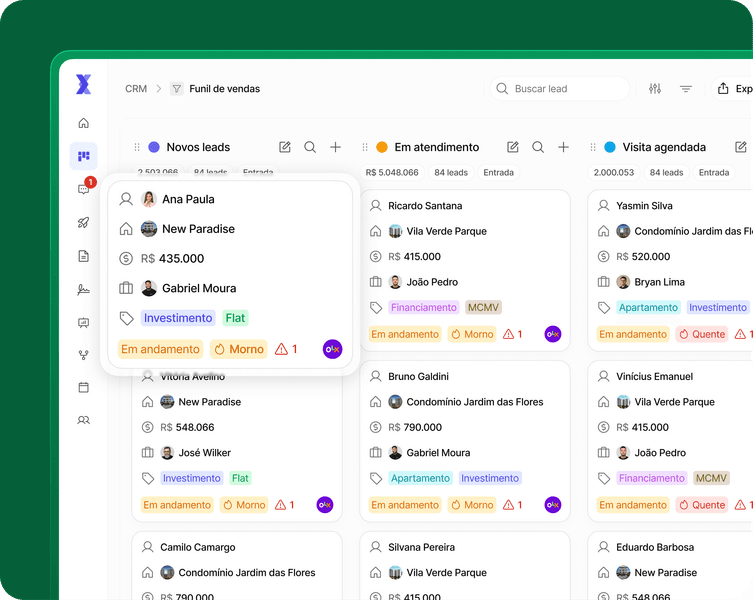
Funil com as etapas da sua venda, roleta de distribuição e o histórico de cada cliente até a assinatura.

Funil de vendas do CRM da IDX em colunas, com os cards de lead em cada etapa
  • Funis personalizados com as etapas do seu processo de venda

    Crie as colunas que a sua operação usa, com nome e cor, e arraste o lead entre elas em quadro ou em lista.

  • Cada lead é distribuído ao corretor da vez

    Distribua por origem, tag, imóvel ou campo do formulário, com horário, limite diário e só para quem está online.

  • Corretor não aceitou? O lead passa para o próximo

    Defina um prazo de aceite. Sem resposta, o lead vai para o próximo corretor e, no fim, para o gestor.

  • Toda a interação do cliente com a empresa no mesmo lugar

    Mudanças de etapa, tarefas, propostas e contratos ficam registrados no lead, com data e responsável.

  • Anotações, lembretes e propostas dentro do lead

    Registre anotações, crie lembretes de retorno e reunião e acompanhe a proposta e o contrato de cada cliente.

  • Saiba quem converte mais e quem deixa o lead esperar

    Conversão por período, tempo de aceite, leads sem resposta há mais de 2 horas e a distribuição entre os corretores.

WhatsApp da sua empresa ligado ao CRM imobiliário

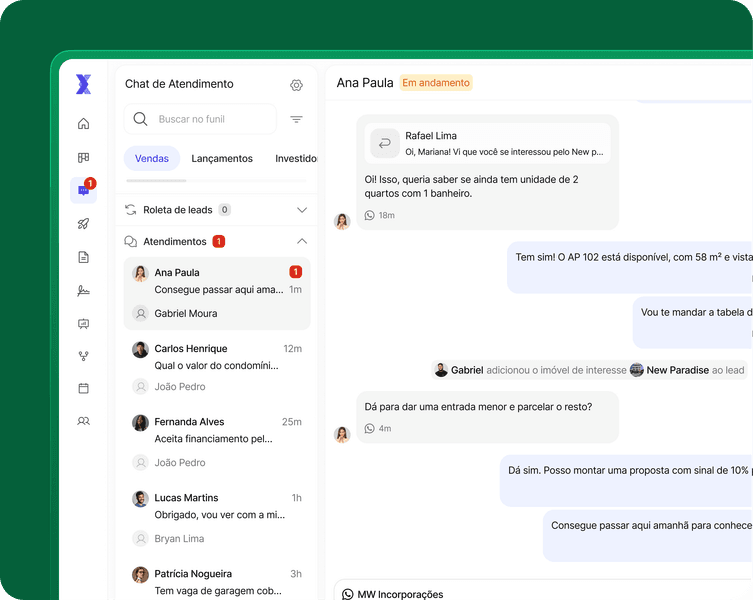
Todas as conversas do time numa tela, ligadas ao lead, com mensagens prontas e triagem automática.

Caixa de entrada do Atendimento da IDX com a lista de conversas de WhatsApp e o painel do lead ao lado
  • As conversas do time inteiro em uma caixa organizada

    Texto, áudio, foto, vídeo e documento chegam em tempo real, separados por funil e por corretor.

  • Conecte o número que você já usa pelo QR Code

    Ou use a API oficial da Meta, com modelos de mensagem para falar fora da janela de 24 horas.

  • Quem manda mensagem já entra no funil como lead

    A conversa nova cria o lead no funil de entrada e entra na roleta. Você liga ou desliga isso por número.

  • Crie respostas prontas com variáveis reutilizáveis

    O texto entra no campo com o nome do lead e do corretor, para você revisar antes de enviar.

  • O número da empresa ou o WhatsApp de cada corretor

    Defina por cargo quem atende pelo número da empresa e quem usa o próprio WhatsApp.

Anúncios de imóveis na Meta que caem no seu CRM

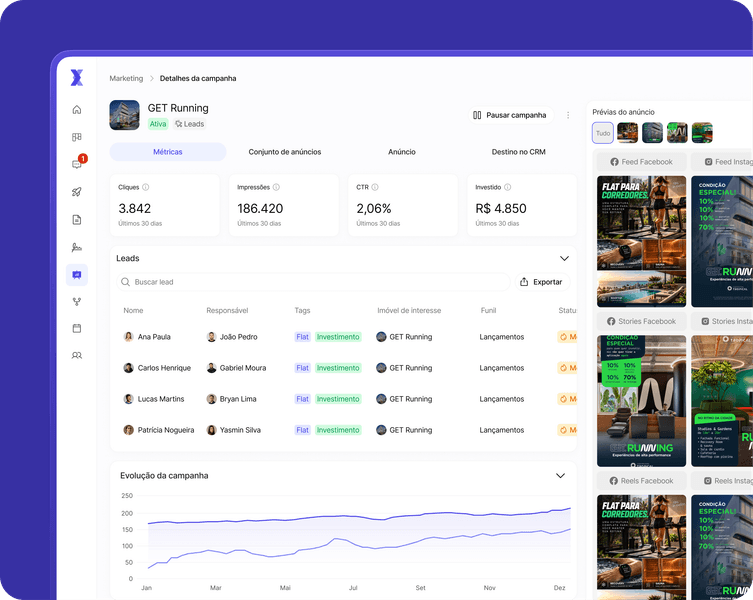
Crie campanhas no Facebook e no Instagram, receba cada lead no funil certo e veja quanto ele custou.

Painel de campanhas da IDX com os anúncios do Facebook e do Instagram e o custo por lead
  • Crie a campanha do Facebook e do Instagram na IDX

    Campanha, público e anúncio com prévia ao lado. A campanha nasce pausada e só gasta quando você ativar.

  • Formulários que já preenchem a ficha do lead

    Ligue cada pergunta do formulário instantâneo a um campo do CRM e receba o lead com as respostas no lugar.

  • Cada lead chega no funil, na tag e no corretor certos

    Escolha na campanha ou no formulário o funil, a etapa, o corretor ou a roleta, o imóvel e as tags de quem chegar.

  • Quanto custou cada lead, etapa por etapa do funil

    Custo por lead, custo por etapa, evolução diária e comparação entre campanhas, no período que você escolher.

  • Salve a campanha que deu certo e use de novo

    Guarde objetivo, público e anúncio como modelo e duplique para o próximo empreendimento.

Proposta imobiliária online, aceita pelo celular

Monte a proposta com os dados do lead, envie por link e saiba a hora em que o cliente abriu e aceitou.

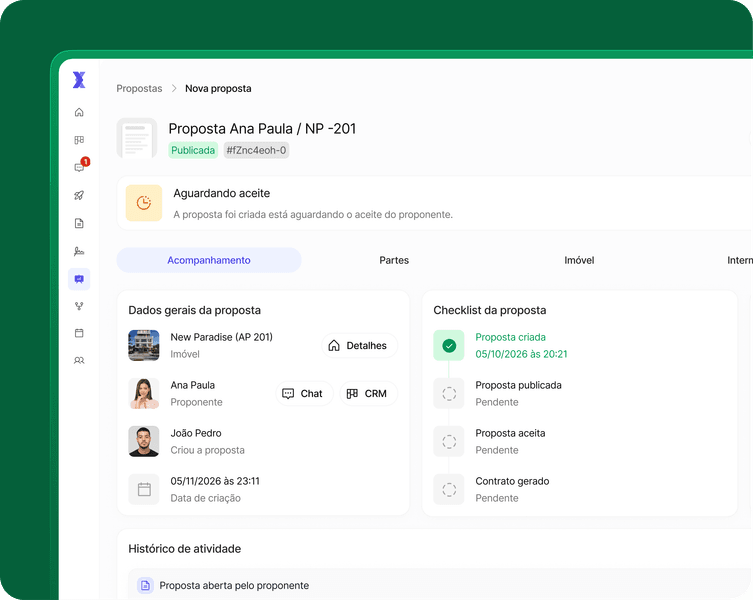
Proposta imobiliária na IDX com as partes, a unidade e as condições de pagamento
  • A proposta já começa com os dados do cliente

    Partes, imóvel, unidade e pagamento em etapas, com o proponente preenchido pelo CRM e a prévia ao lado.

  • Envie por link, com senha e prazo de validade

    O cliente abre a proposta no celular, sem criar conta. Você define a senha de 4 dígitos e quantos dias o link vale.

  • O aceite do cliente fica registrado no lead

    O cliente digita o nome para aceitar. A data e o nome ficam gravados no histórico do lead.

  • Compare cada proposta com a tabela da construtora

    Sinal, parcelas, intercaladas e desconto comparados com a tabela, dentro da tolerância que você definir.

  • Do aceite ao contrato sem digitar nada de novo

    A proposta aceita vira contrato com valor, condições e partes já preenchidos.

Contrato imobiliário com assinatura eletrônica

O contrato nasce da proposta aceita, passa pela aprovação do gestor e segue para assinatura na D4Sign.

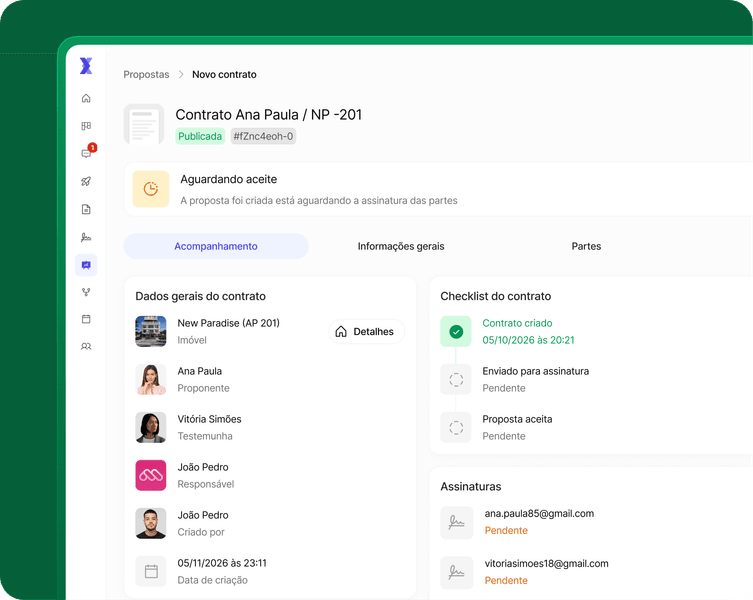
Contrato imobiliário na IDX com as partes, o valor e o status da assinatura eletrônica
  • O contrato sai da proposta, sem redigitar nada

    Valor, condições de pagamento, partes e intermediadores vêm direto da proposta aceita.

  • Use nossos templates ou monte o da sua empresa

    Comece por um dos 4 modelos da IDX ou crie o seu, com variáveis preenchidas pelos dados da negociação.

  • Assinatura eletrônica integrada com a D4Sign

    Cada signatário recebe o link por e-mail, e a via assinada fica disponível para baixar.

  • Comprador, cônjuge, testemunha e vendedor no lugar

    As partes puxam os dados dos contatos do CRM, e quem você digitar vira um contato novo.

  • O cliente envia os documentos por um link com senha

    Gere o link no lead e receba PDF ou foto sem o cliente precisar criar conta.

Gestão de equipe para a sua operação imobiliária

Convide corretores, defina o que cada cargo vê e faz e saiba quem mudou o quê, com data e hora.

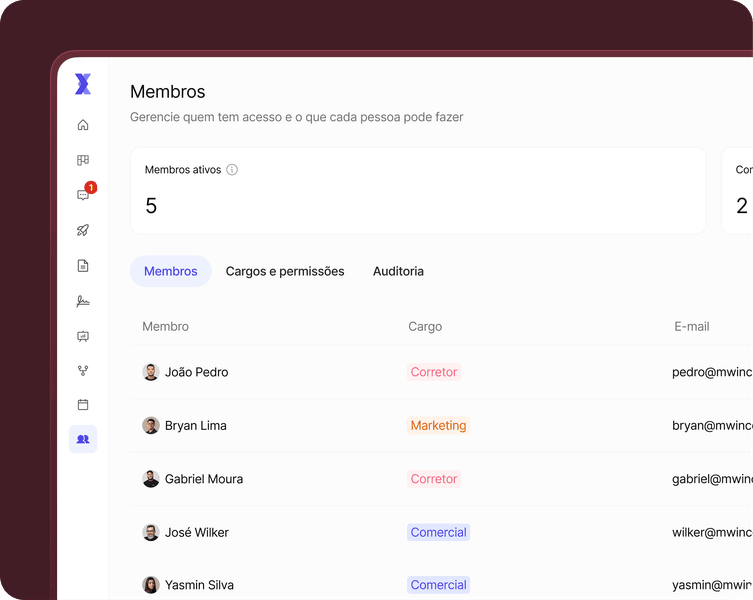
Lista de membros da equipe na IDX com o cargo e o status de cada corretor
  • Convide o membro da equipe e ele já entra na sua operação

    O convidado define a senha e cai direto na primeira tela que o cargo dele pode ver.

  • Crie e gerencie cargos, com permissões do que cada um pode ver ou fazer

    Escolha o que cada cargo pode ver, criar, editar e excluir em imóveis, CRM, propostas, contratos e outras áreas.

  • Cada membro vê só a própria carteira de leads

    Com a opção só os próprios leads, o membro não vê os clientes dos colegas.

  • Saiba quem fez cada alteração no sistema e quando

    Busque por pessoa, área ou ação e veja a data, a hora e o IP de cada mudança.

  • Veja o desempenho de cada membro do seu time

    Leads recebidos, atendidos, ganhos e perdidos, conversão e tempo da primeira resposta em 7, 14 ou 30 dias.

Site para imobiliária e construtora, sem programador

Monte o site com os imóveis que você já cadastrou, com filtros, mapa e versão em inglês.

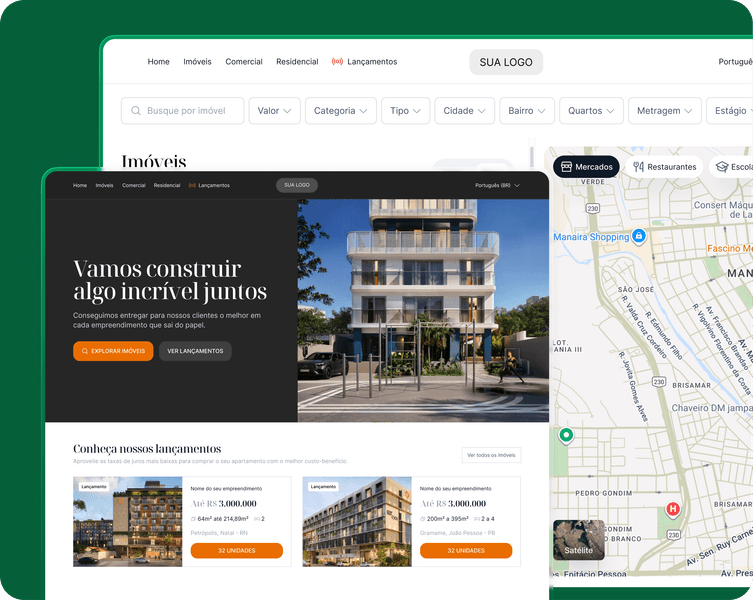
Página inicial do site de imóveis de uma incorporadora montado no Canal de vendas da IDX
  • Monte a página inicial arrastando as seções

    Escolha o destaque, reordene as seções e configure o menu e o rodapé no editor visual.

  • Você escolhe quais imóveis vão para o site

    Selecione os empreendimentos e os imóveis. Só as unidades disponíveis aparecem para o visitante.

  • O visitante filtra os imóveis e vê tudo no mapa

    Filtros por tipo, cidade, bairro, preço e quartos, e um botão para alternar entre a lista e o mapa.

  • Cada imóvel com uma página completa no seu site

    Galeria por categoria, características, unidades por torre, condições comerciais e localização.

  • Português e inglês no mesmo site, com um clique

    O visitante troca o idioma no seletor, e você edita a tradução de cada texto.

  • O site inteiro com a cor e o logo da sua empresa

    A cor da marca e o logo, em versão clara e escura, aparecem em todas as páginas do site.

Automação de WhatsApp para cada etapa da venda

Mensagens automáticas quando o lead muda de etapa e uma triagem que faz as primeiras perguntas por você.

Lista de automações da IDX com a mensagem disparada em cada etapa do funil
  • Uma mensagem automática para cada etapa do funil

    Quando o lead entra na etapa, a mensagem sai uma vez pelo WhatsApp, sem ninguém precisar lembrar.

  • Mensagens com o nome de cada cliente, sem digitar

    Use 8 variáveis, como o nome do lead, o do corretor e a data, e veja a prévia como o cliente vai receber.

  • Uma triagem que faz as primeiras perguntas por você

    O robô pergunta em sequência e guarda as respostas. No fim, aplica uma tag e move o lead de etapa.

  • Veja quantos leads responderam ao seu robô

    Respostas e triagens concluídas nos últimos 30 dias, para saber se a mensagem está funcionando.

Sistema imobiliário com a marca da sua empresa

Seu logo e a sua cor no sistema, na tabela de vendas e no site de imóveis, para o time e para o cliente.

Tela de personalização da IDX com o seletor de cor da marca e a prévia do sistema
  • O logo da sua empresa na tela de todo o time

    O logo aparece na barra lateral de todos os membros, do gestor ao corretor.

  • Uma cor da marca que vira a paleta inteira

    Escolha a cor, e o sistema monta botões e destaques nos temas claro e escuro.

  • Veja o resultado antes de aplicar para o time

    A prévia mostra a mudança na hora. Se não gostar, descarte e volte ao que estava.

  • A tabela de vendas com o seu logo, não o nosso

    Quem abre a tabela pública vê o logo e a cor da sua empresa.

  • O site de imóveis na mesma cor da sua empresa

    O Canal de vendas usa a cor da marca, com logo próprio em versão clara e escura.

  • Modo claro ou escuro, do jeito de cada pessoa

    O sistema segue o aparelho até a pessoa escolher, e a cor da marca se ajusta para continuar legível.

Conectado com o que você já usa